Output anda: Lima tetapan ruang kerja yang diubah berserta sebab, dan satu Workspace Drive projek semasa.
11
MESEJ UTAMA
Alat AI hanya berguna apabila persekitaran kerja harian sudah kemas. Tetapan asas Gmail, Calendar, Chat, Meet dan Drive ialah asas kepada setiap aliran kerja yang lain.
Semua nama, organisasi, angka dan dokumen latihan dalam portal ini adalah rekaan kecuali dinyatakan sebagai sumber rasmi. Jangan masukkan data sebenar, peribadi, sensitif atau terperingkat semasa latihan.
RUANG 3D / TEROKA SUDUT BAHARU
Tiga bentuk, satu hubungan: Fahami → Lihat → Cuba.
APA YANG AKAN DIPELAJARI
Apa yang anda bawa keluar dari modul ini.
menerangkan apa itu MyGovUC 3.0 dan perkhidmatan yang terkandung di dalamnya;
membezakan perkhidmatan SaaS utama daripada sistem aplikasi sokongan;
menyesuaikan paparan dan jenis peti masuk Gmail mengikut cara kerja sendiri;
menetapkan bahasa, zon masa dan notifikasi Google Calendar;
mengurus notifikasi, status dan jadual DND dalam Google Chat;
menggunakan whiteboard, layout, mod picture-in-picture dan latar belakang dalam Google Meet; dan
menyusun serta menapis fail dalam Google Drive.
Fahami — Apa itu MyGovUC 3.0
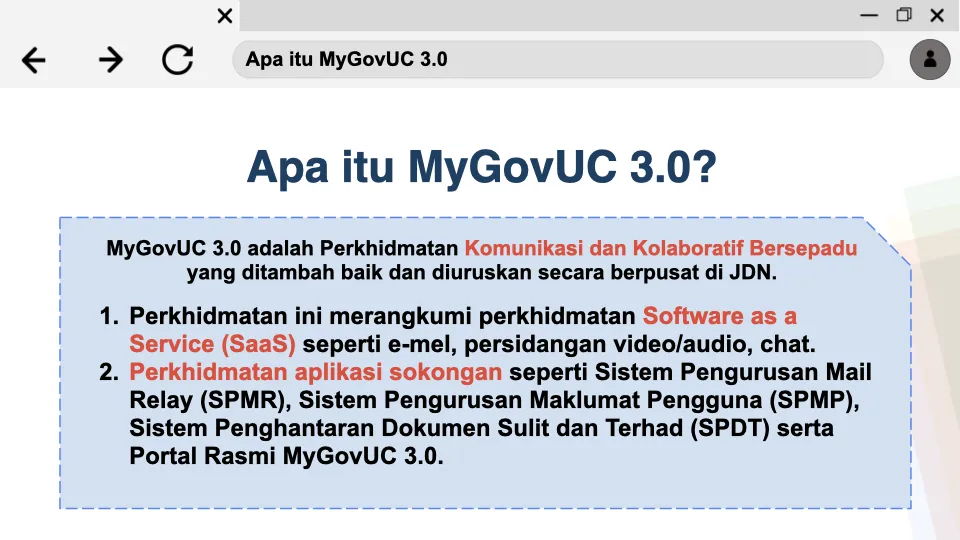
MyGovUC 3.0 ialah Perkhidmatan Komunikasi dan Kolaboratif Bersepadu yang diuruskan secara berpusat. Ia merangkumi:
perkhidmatan Software as a Service (SaaS) seperti e-mel, persidangan video/audio dan chat; serta
aplikasi sokongan seperti Sistem Pengurusan Mail Relay (SPMR), Sistem Pengurusan Maklumat Pengguna (SPMP), Sistem Penghantaran Dokumen Sulit dan Terhad (SPDT), dan Portal Rasmi MyGovUC 3.0.
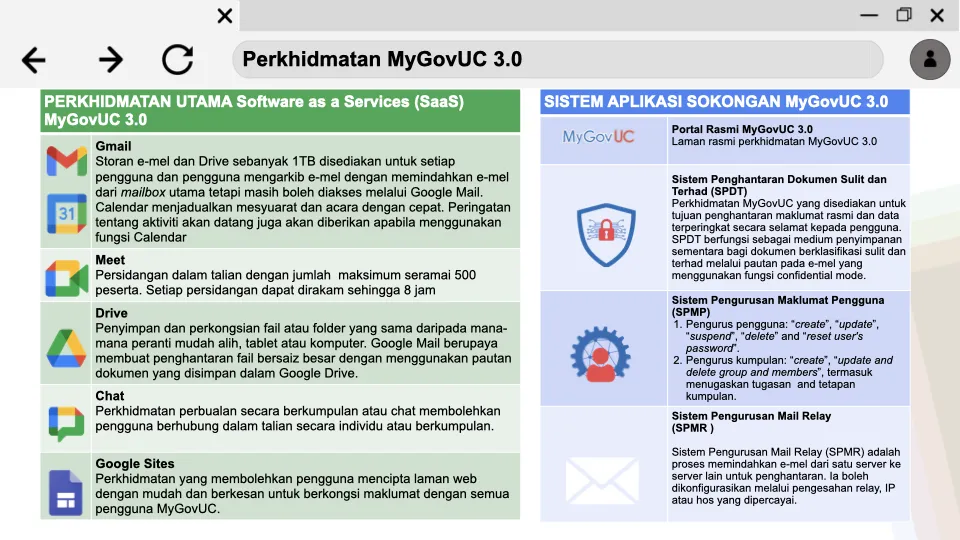
Perkhidmatan yang Terkandung
Perkhidmatan utama (SaaS)
Perkhidmatan
Ringkasan
Gmail & Calendar
Storan e-mel dan Drive 1TB setiap pengguna. Calendar menjadualkan mesyuarat dan memberi peringatan aktiviti.
Meet
Persidangan dalam talian sehingga 500 peserta; setiap persidangan boleh dirakam sehingga 8 jam.
Drive
Simpan dan kongsi fail atau folder daripada mana-mana peranti; fail besar dihantar melalui pautan Drive.
Chat
Perbualan individu atau berkumpulan dalam talian.
Google Sites
Cipta laman web ringkas untuk berkongsi maklumat dengan pengguna MyGovUC.
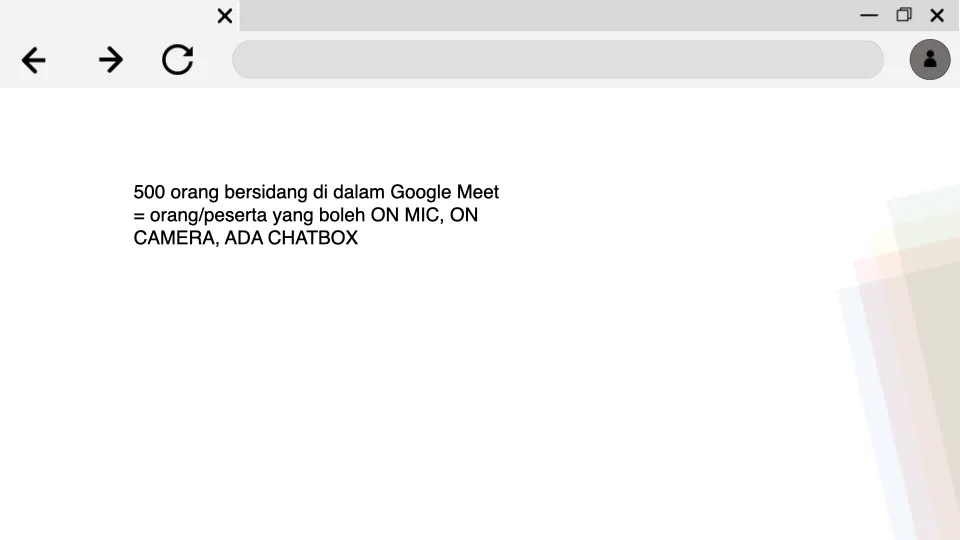
Had 500 peserta bermaksud 500 orang yang boleh buka mikrofon, buka kamera dan menggunakan kotak chat — bukan sekadar menonton.
Sistem aplikasi sokongan
Sistem
Fungsi
Portal Rasmi MyGovUC 3.0
Laman rasmi perkhidmatan dan pusat sumber maklumat terkini.
SPDT
Penyimpanan sementara dokumen sulit dan terhad, dihantar melalui pautan e-mel dengan confidential mode.
SPMP
Pengurusan pengguna dan kumpulan — cipta, kemas kini, gantung, padam dan set semula kata laluan.
SPMR
Memindahkan e-mel dari satu pelayan ke pelayan lain untuk penghantaran, melalui pengesahan relay, IP atau hos dipercayai.
Google Mail — Quick Settings
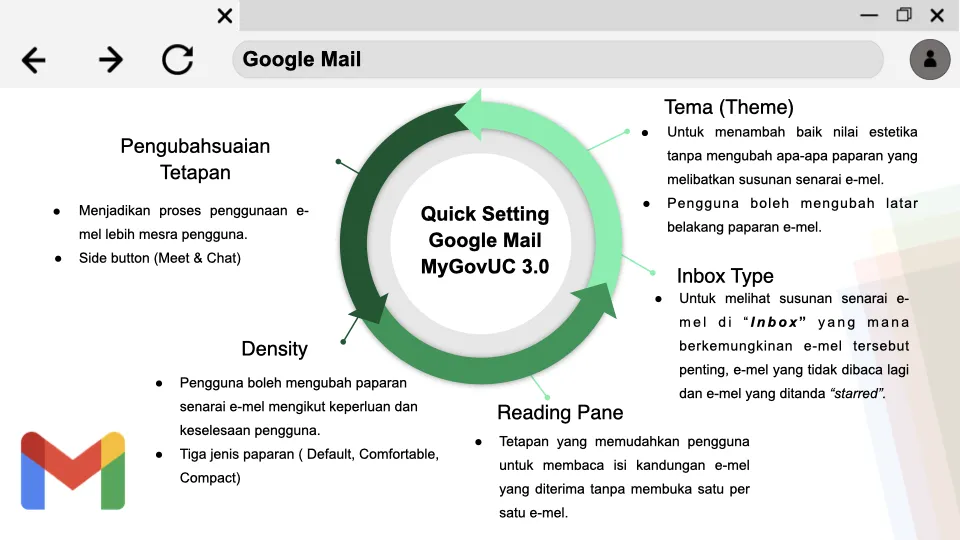
Empat tetapan pantas yang paling kerap digunakan:
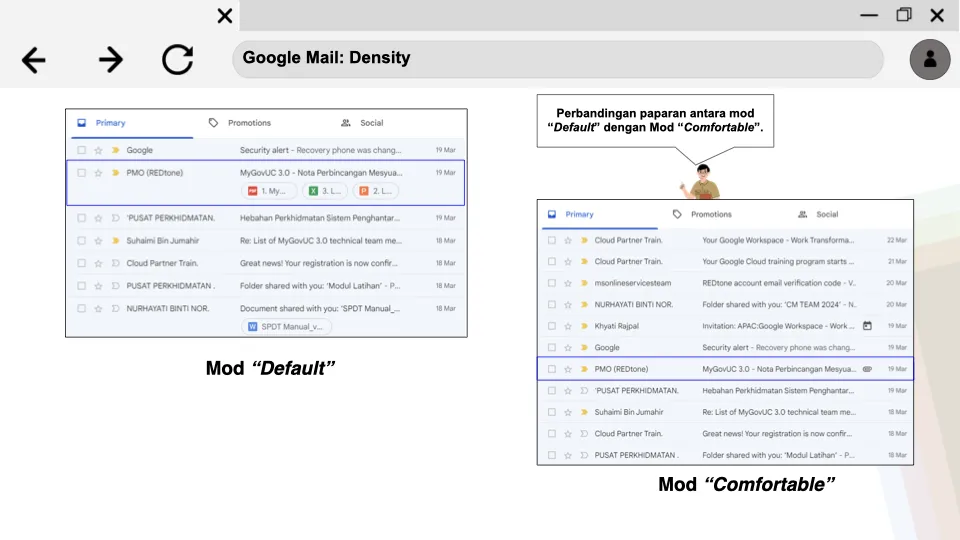
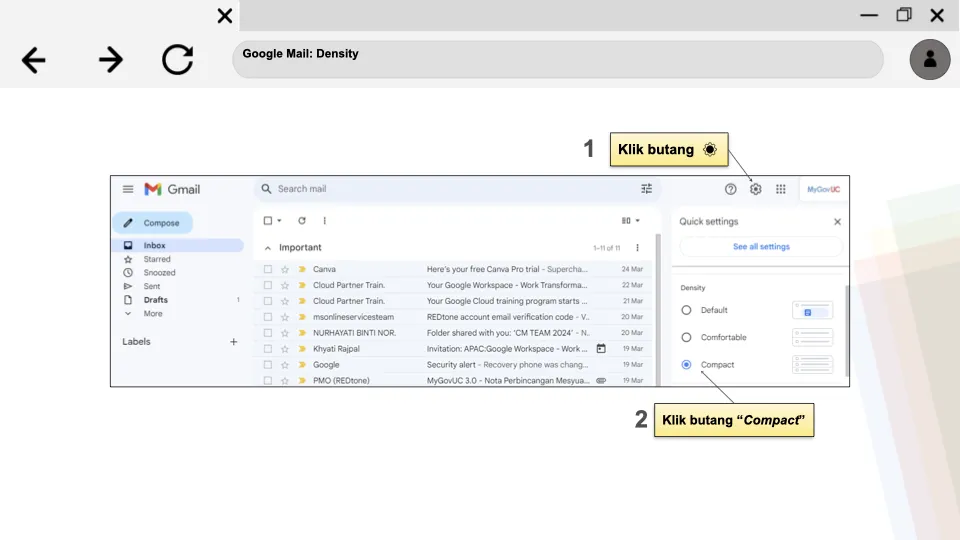
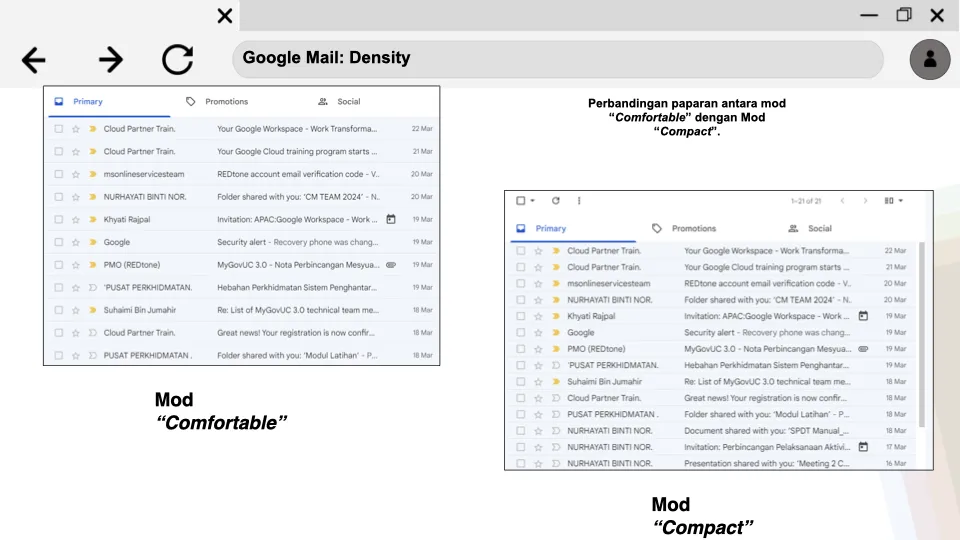
Density — tiga jenis paparan senarai e-mel: Default, Comfortable dan Compact.
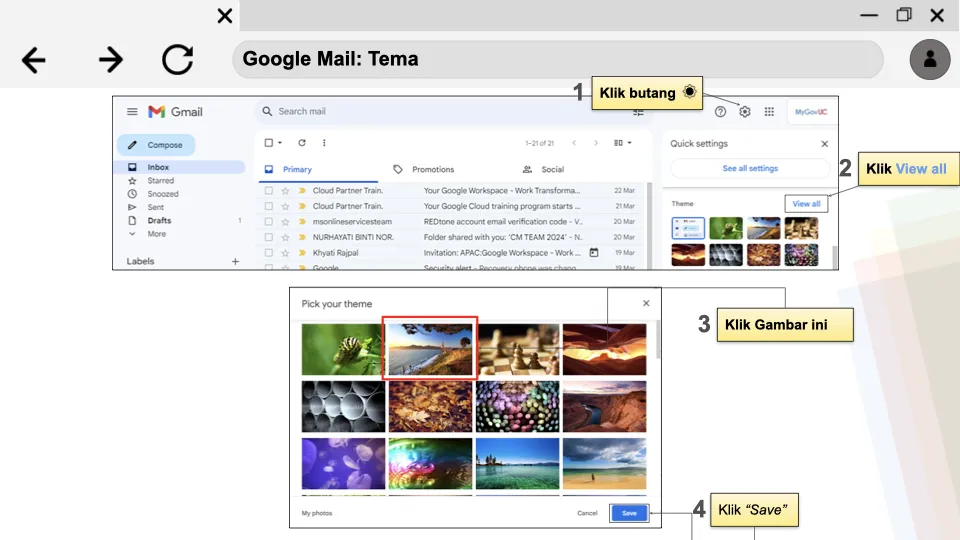
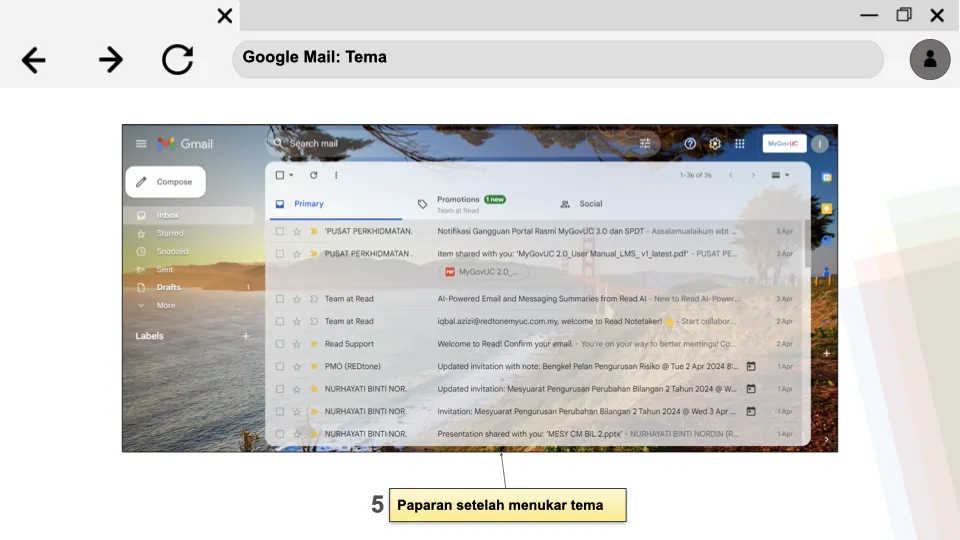
Tema — menukar latar belakang paparan tanpa mengubah susunan senarai.
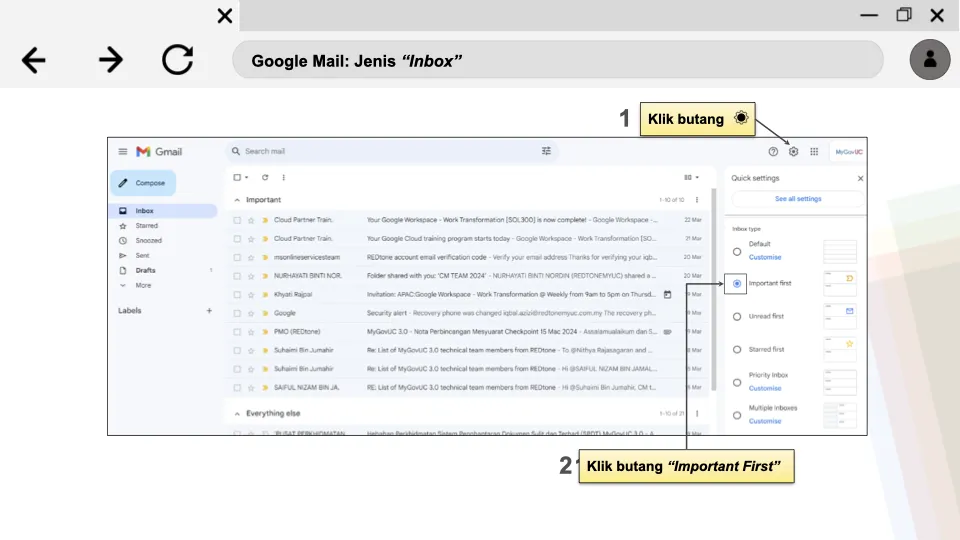
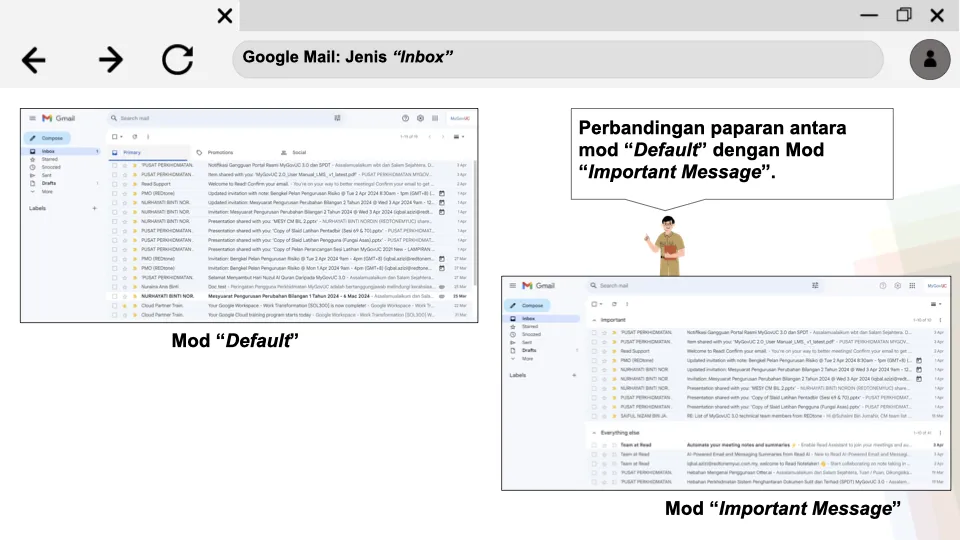
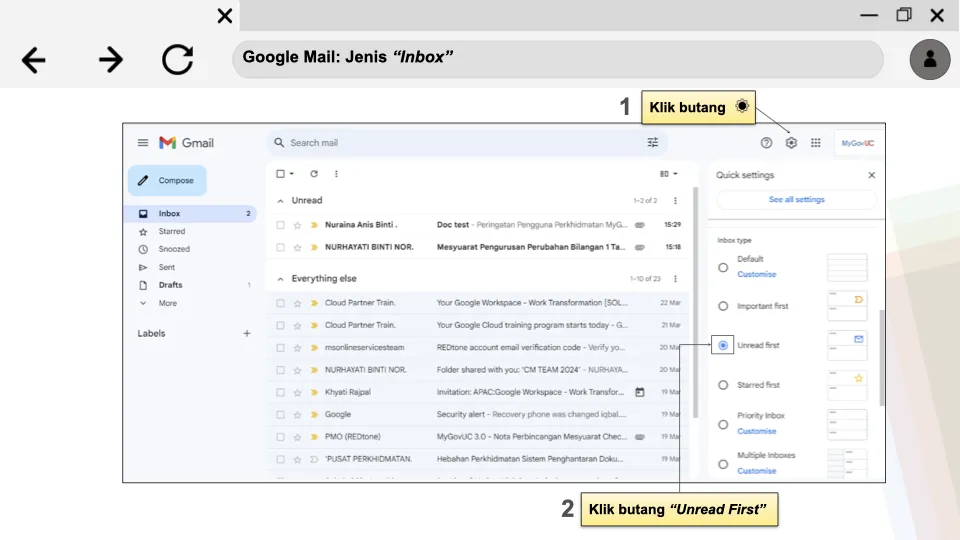
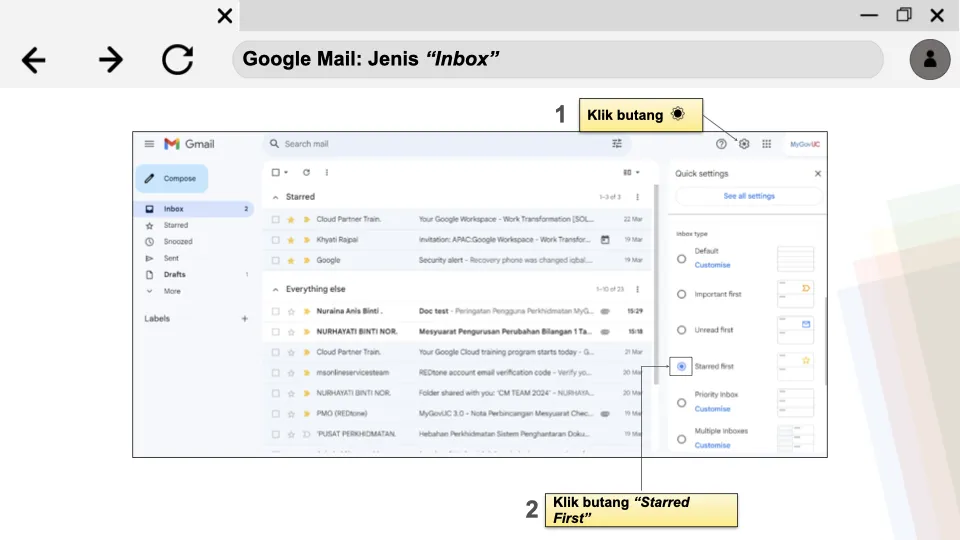
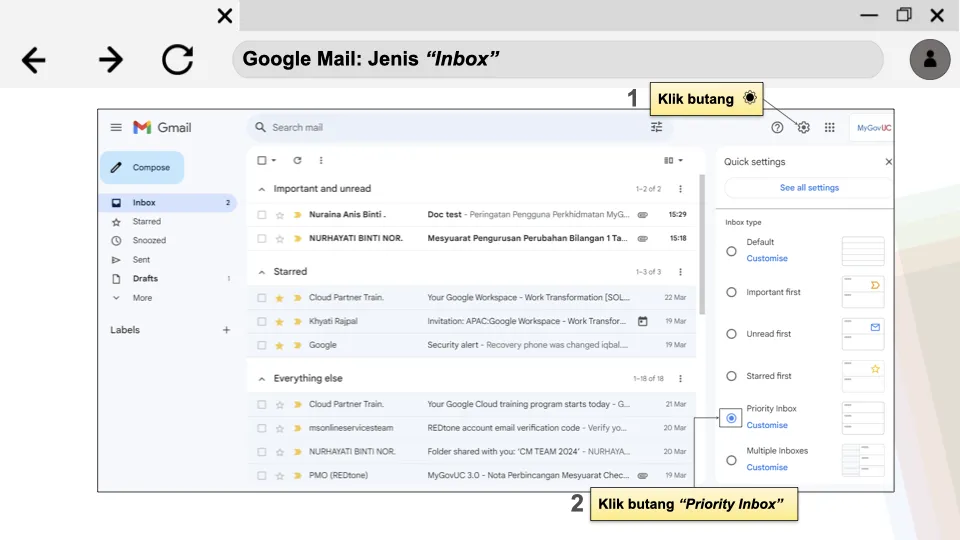
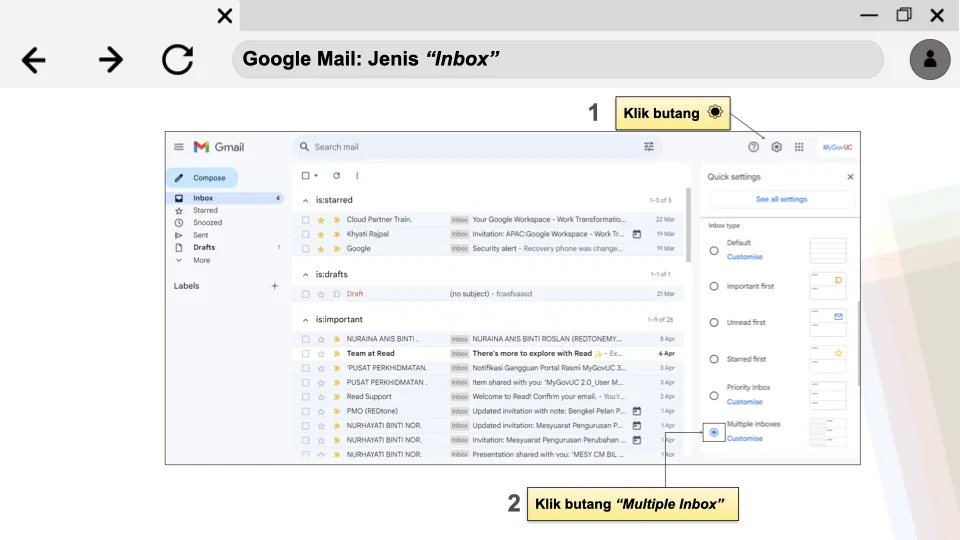
Inbox Type — menentukan susunan peti masuk mengikut keutamaan, status belum baca atau tanda bintang.
Reading Pane — membaca isi e-mel tanpa membuka satu per satu.
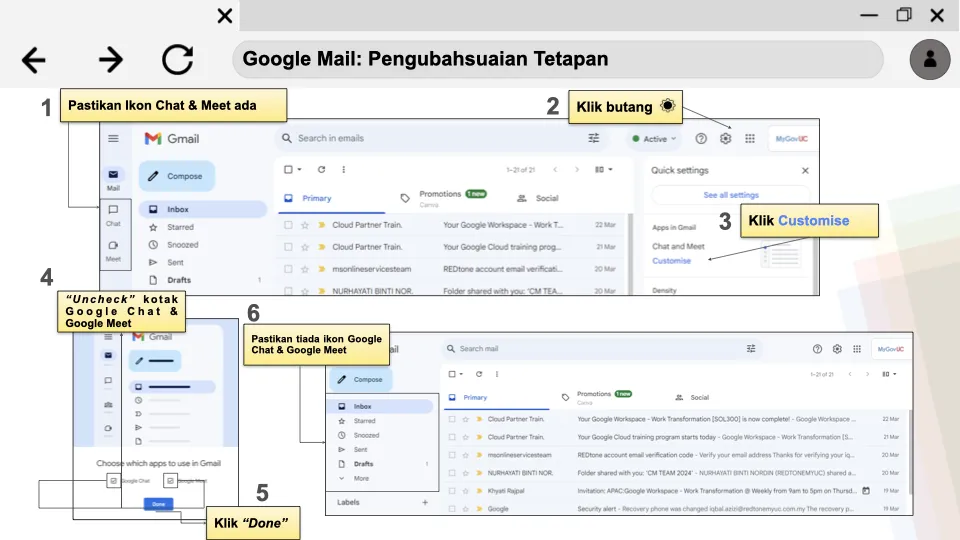
Menunjukkan atau menyembunyikan ikon Chat dan Meet
Klik butang tetapan.
Klik Customise.
Tanda atau buang tanda kotak Google Chat dan Google Meet.
Klik Done, kemudian sahkan ikon muncul atau hilang seperti yang dikehendaki.
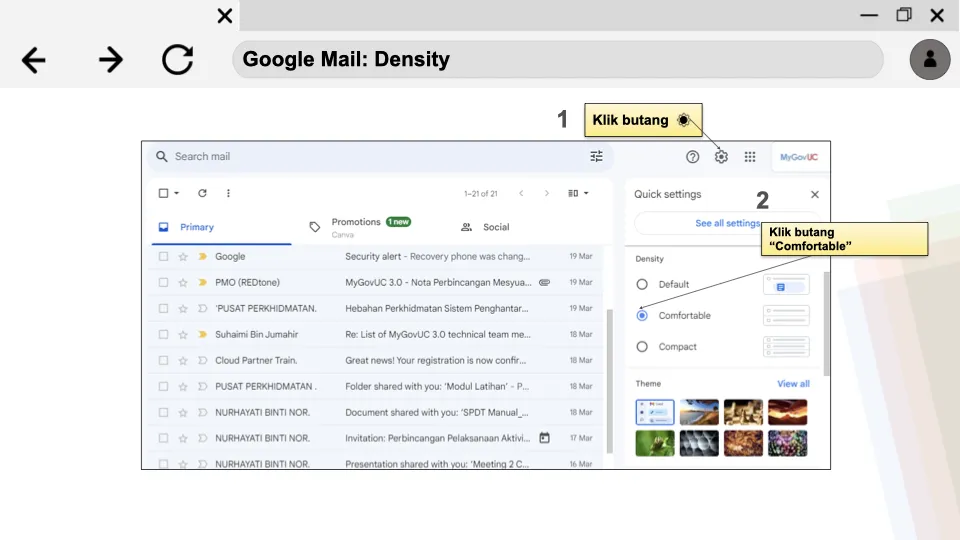
Density
Klik butang tetapan, kemudian pilih Default, Comfortable atau Compact. Compact memuatkan lebih banyak baris pada satu skrin; Comfortable lebih longgar dan lebih mudah dibaca.
Tema
Klik butang tetapan.
Klik View all pada bahagian Theme.
Pilih gambar yang dikehendaki.
Klik Save.
Jenis Inbox
Lima susunan peti masuk yang boleh dipilih:
Langkahnya sama untuk kesemuanya: klik butang tetapan, kemudian pilih jenis inbox yang dikehendaki.
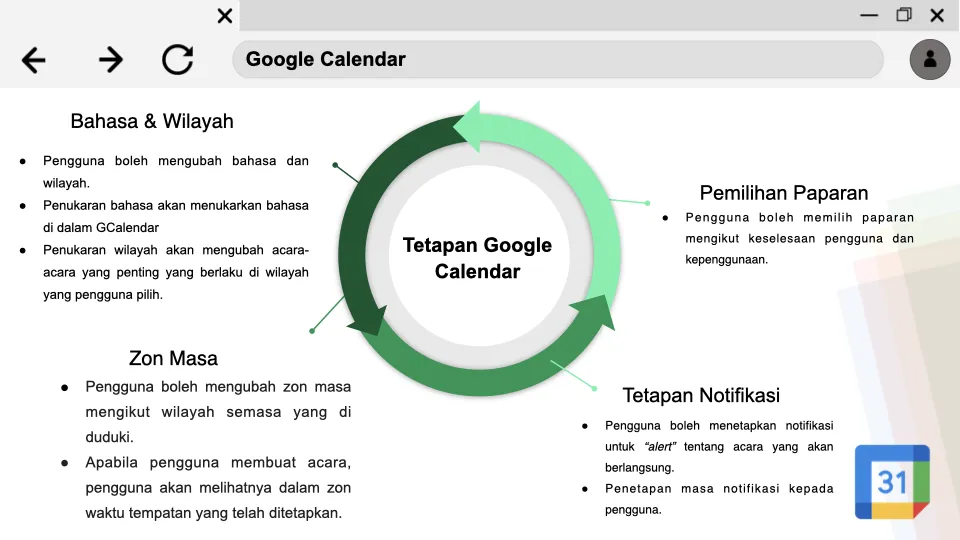
Google Calendar
Empat tetapan asas:
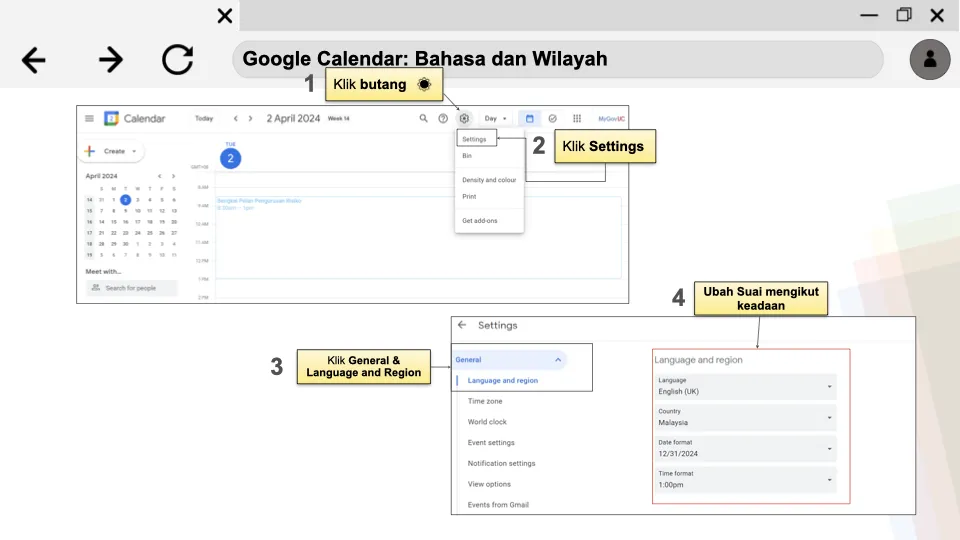
Bahasa dan wilayah — menukar bahasa antara muka dan acara penting mengikut wilayah yang dipilih.
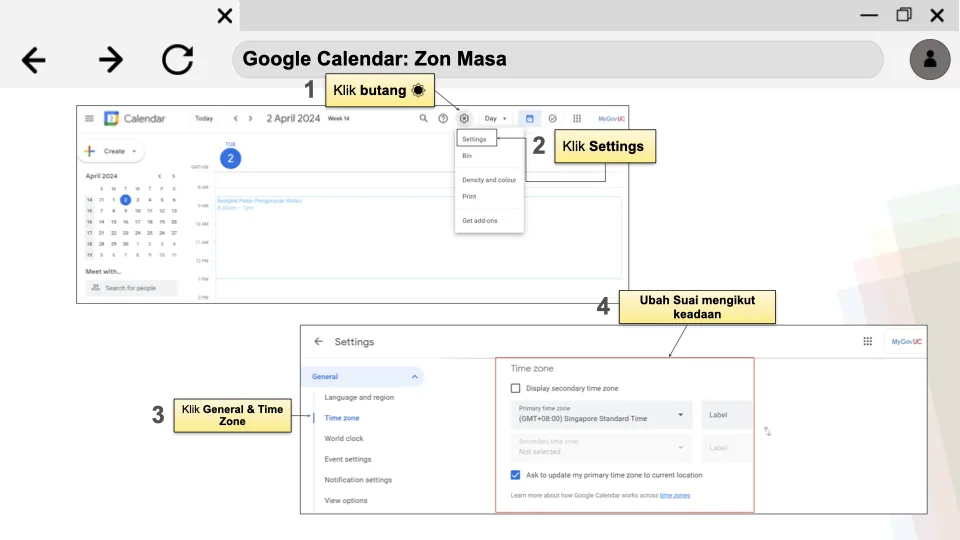
Zon masa — acara dipaparkan dalam zon waktu tempatan yang ditetapkan.
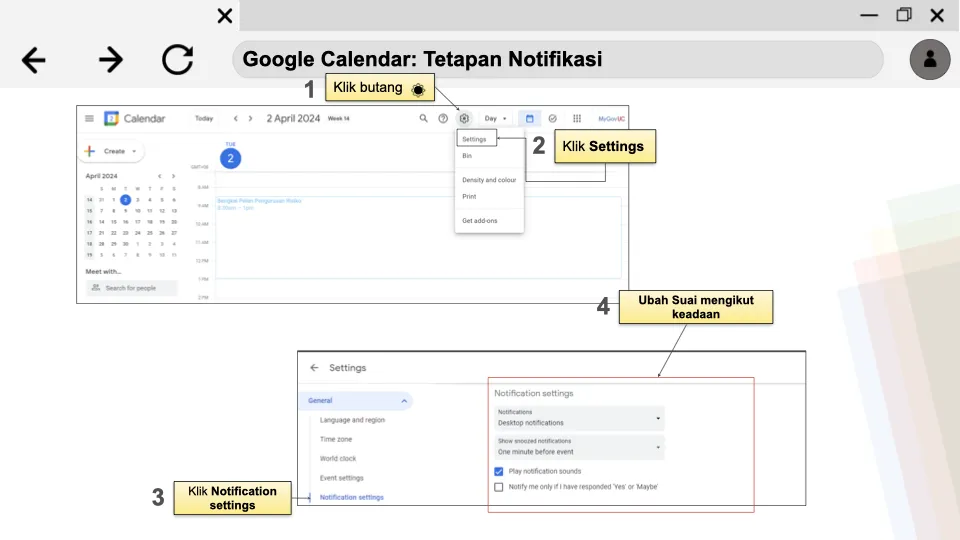
Notifikasi — menetapkan amaran dan masa peringatan sebelum acara.
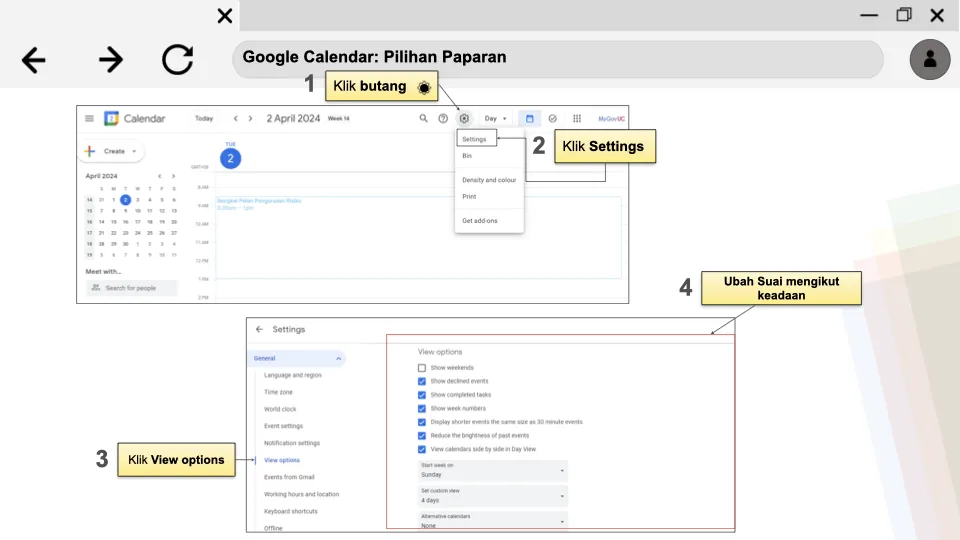
Pilihan paparan — memilih susunan paparan kalendar.
Semua empat mengikut corak yang sama: klik butang tetapan → Settings → pilih bahagian berkenaan → ubah suai.
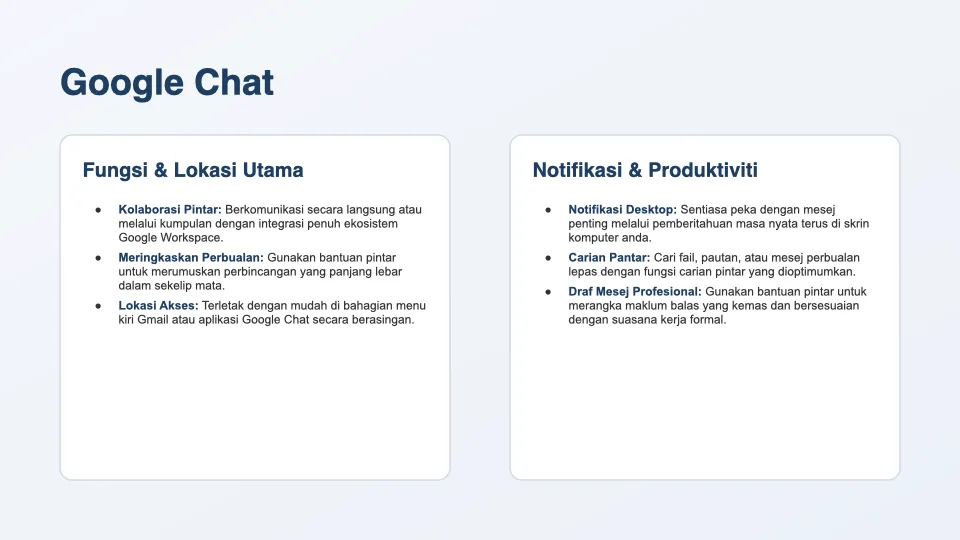
Google Chat
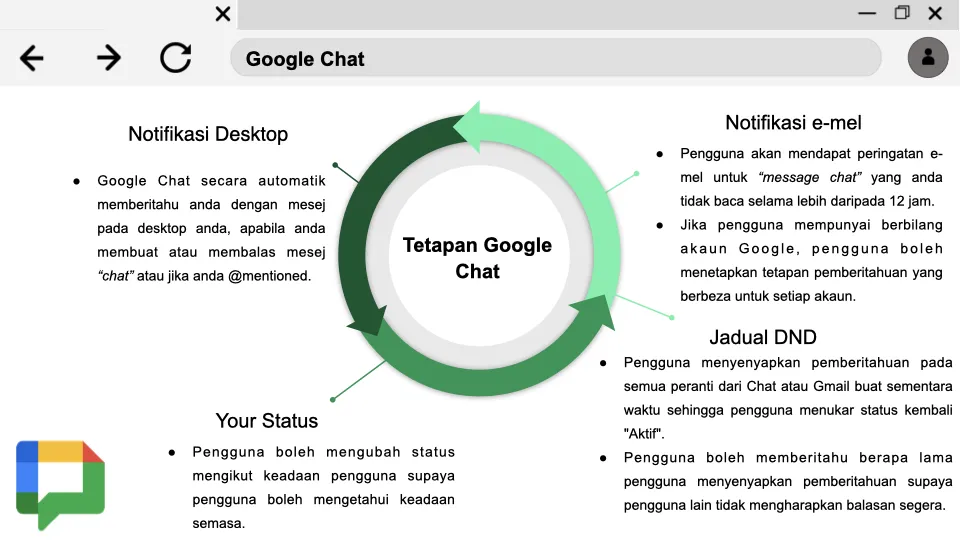
Notifikasi desktop — pemberitahuan pada desktop apabila ada mesej baharu atau apabila anda di-@mention.
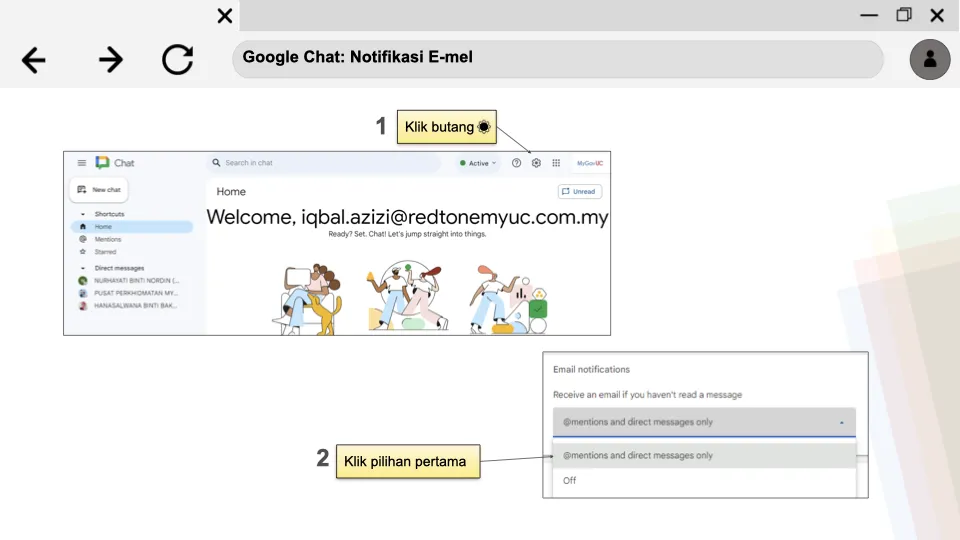
Notifikasi e-mel — peringatan e-mel untuk mesej yang tidak dibaca lebih daripada 12 jam.
Jadual DND — menyenyapkan pemberitahuan pada semua peranti sehingga status ditukar kembali kepada Aktif.
Your Status — menunjukkan keadaan semasa anda kepada rakan sekerja.
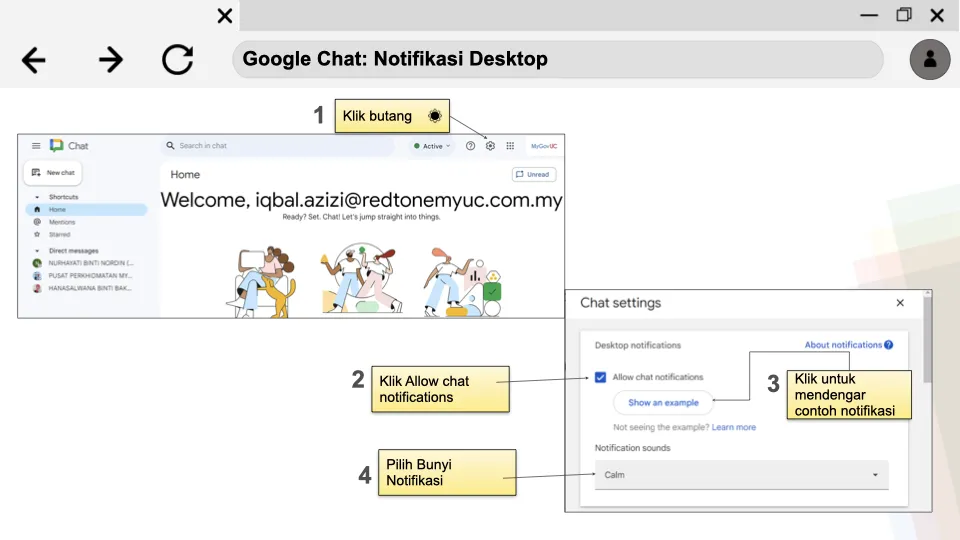
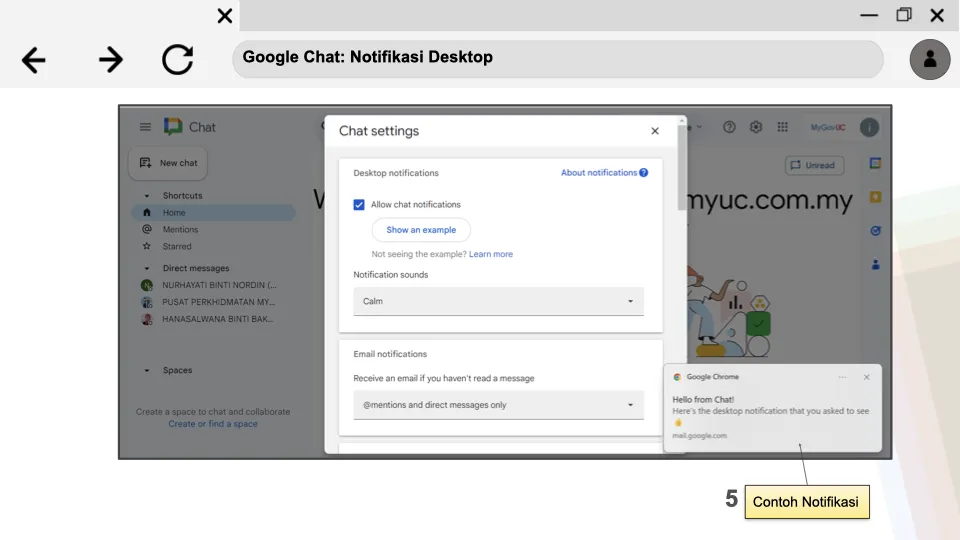
Notifikasi desktop
Klik butang tetapan.
Klik Allow chat notifications.
Klik untuk mendengar contoh bunyi notifikasi.
Pilih bunyi notifikasi.
Notifikasi e-mel
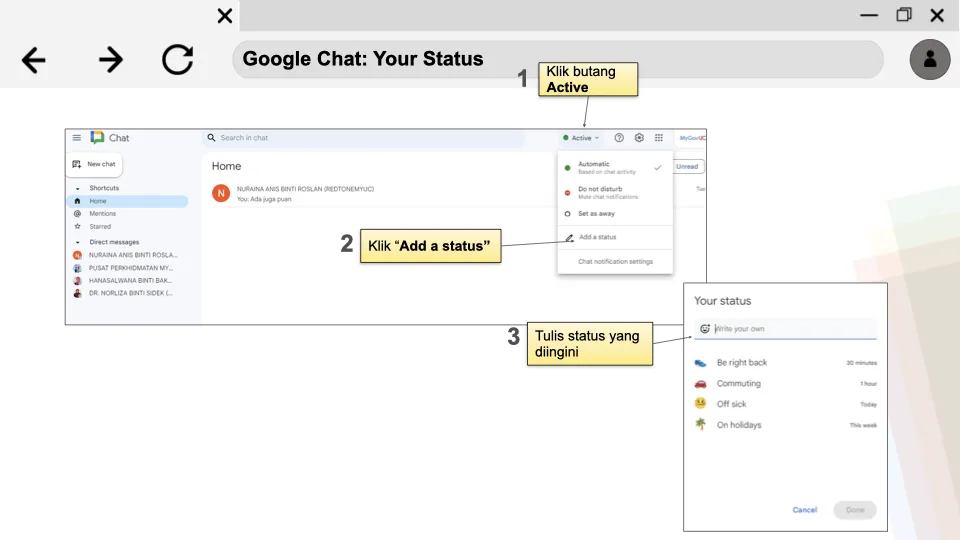
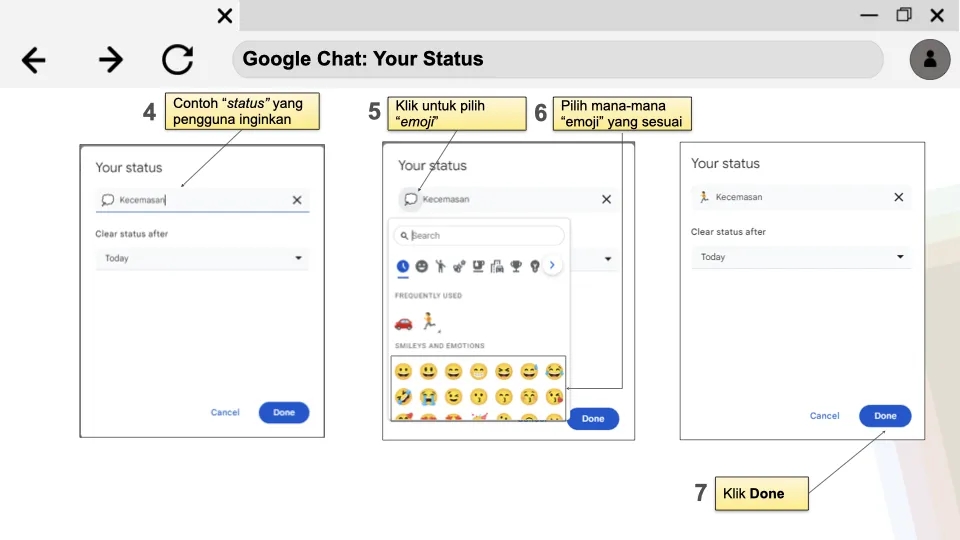
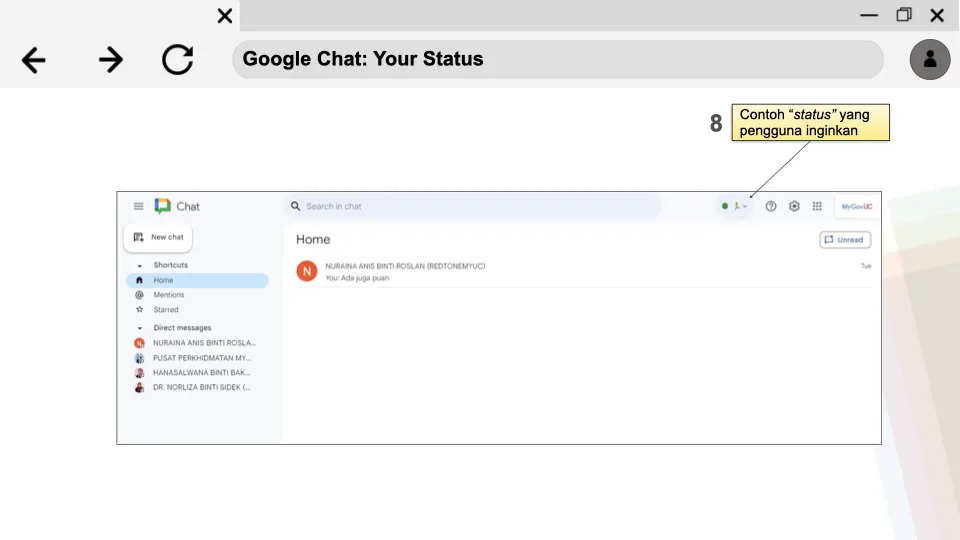
Your Status
Klik butang Active.
Klik Add a status dan tulis status yang dikehendaki.
Pilih emoji yang sesuai.
Klik Done.
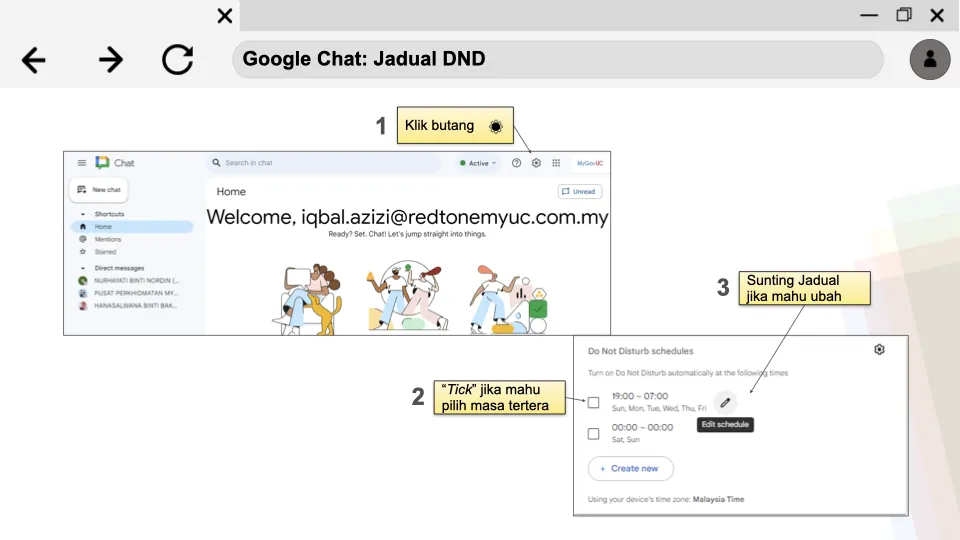
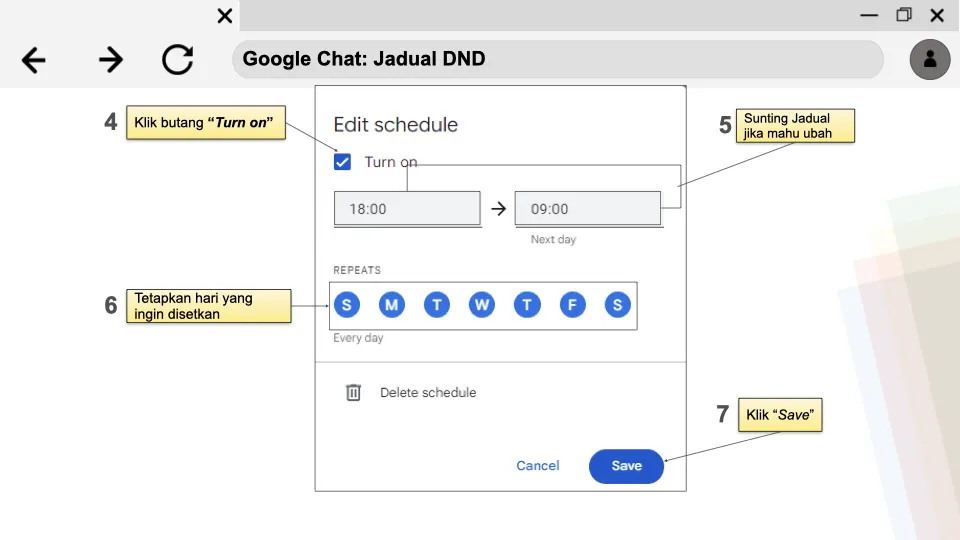
Jadual DND
Klik butang tetapan.
Tanda masa yang tertera, atau sunting jadual sendiri.
Klik Turn on.
Tetapkan hari yang dikehendaki dan klik Save.
Google Meet
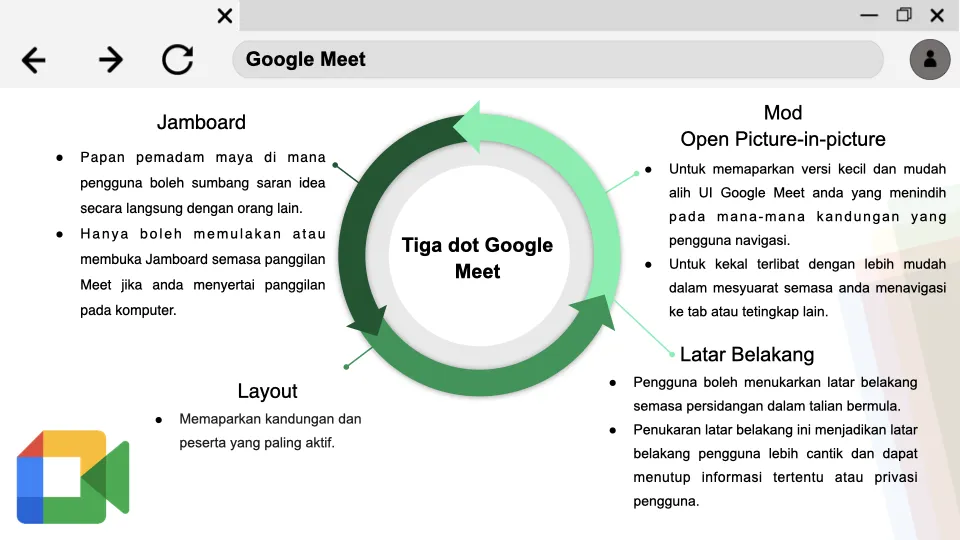
Whiteboard — papan maya untuk sumbang saran idea secara langsung. Hanya boleh dimulakan semasa panggilan Meet pada komputer.
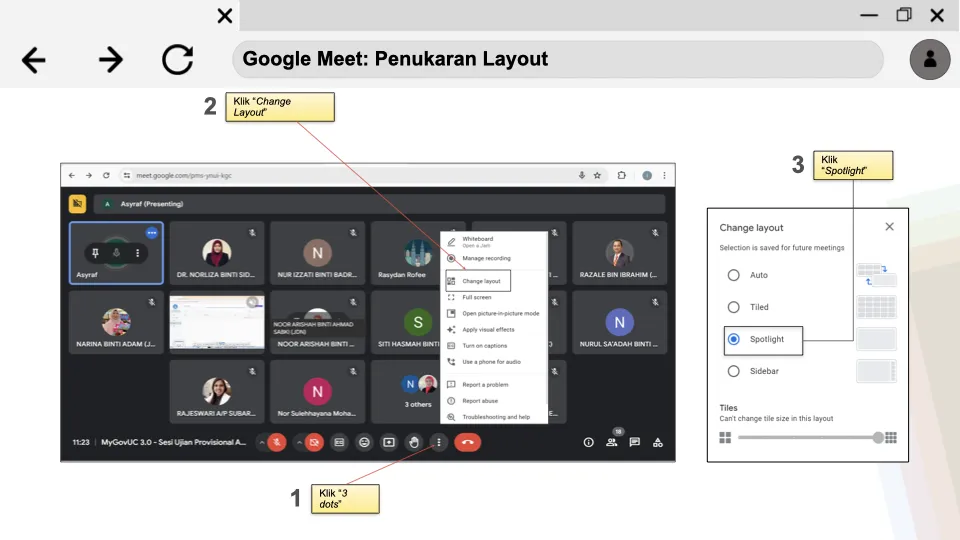
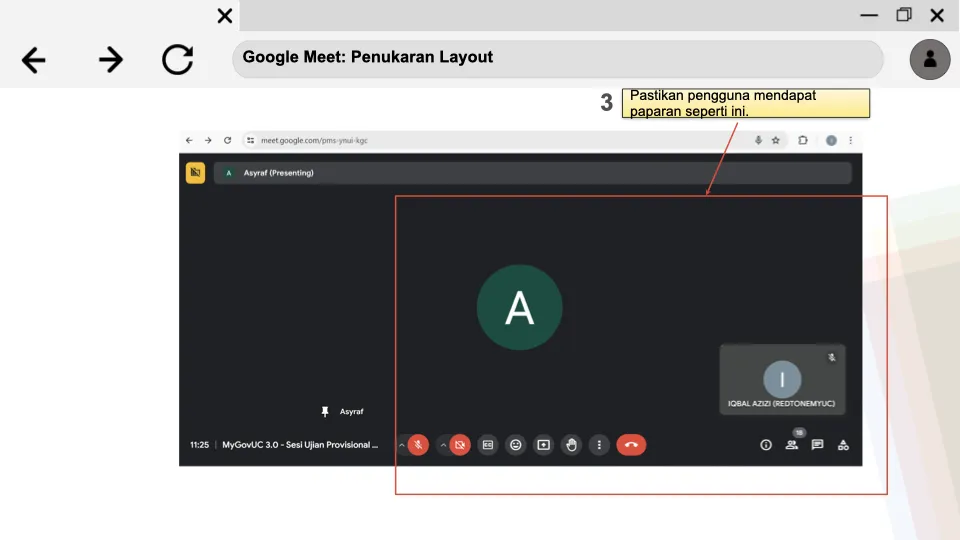
Layout — memilih paparan kandungan dan peserta paling aktif.
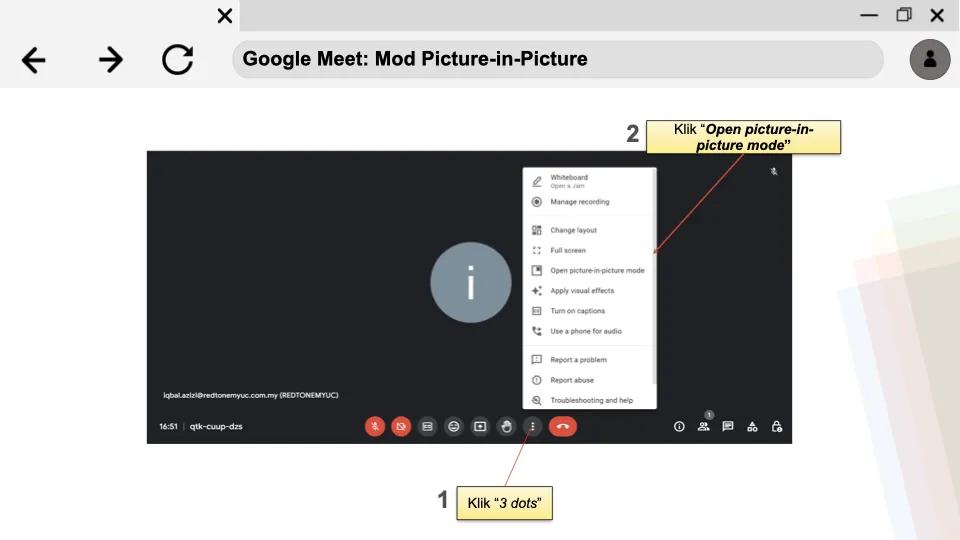
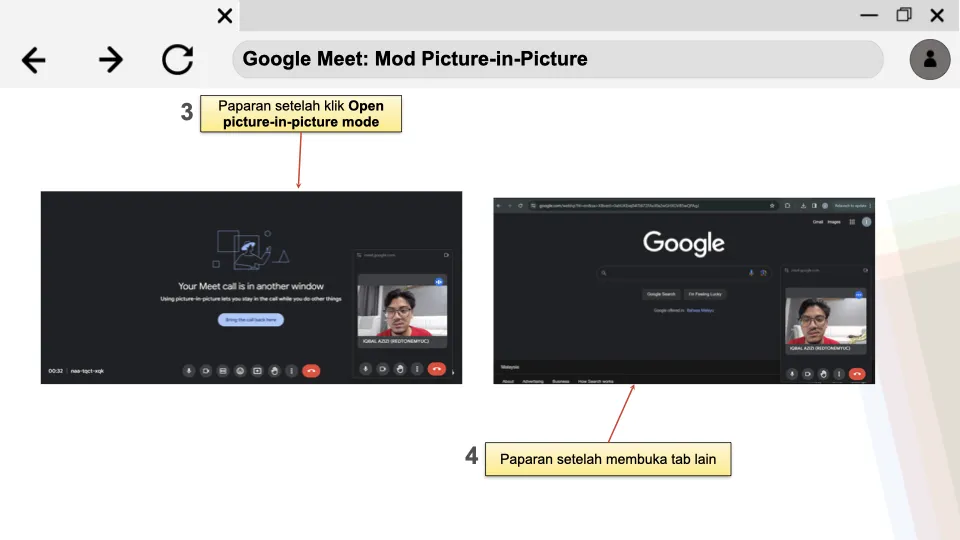
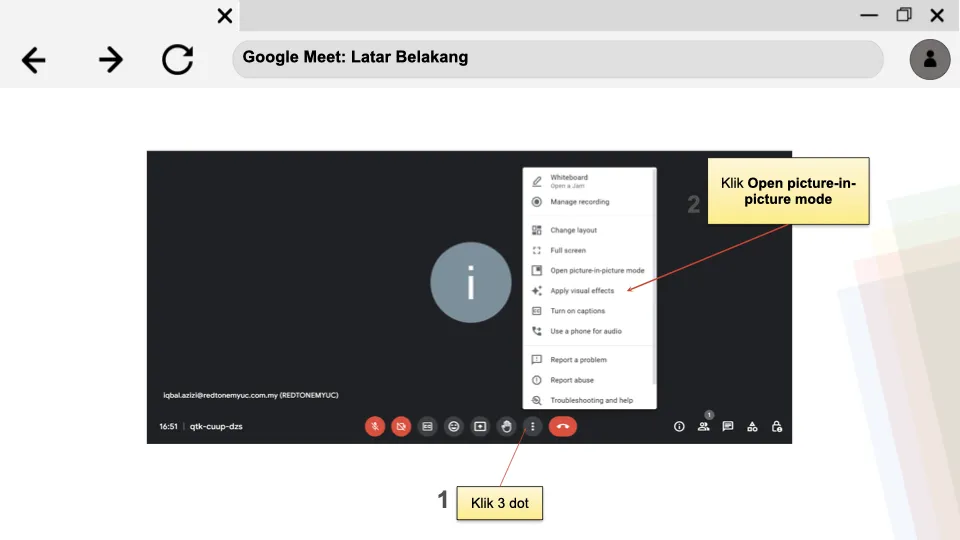
Picture-in-picture — versi kecil antara muka Meet yang kekal di atas tab lain.
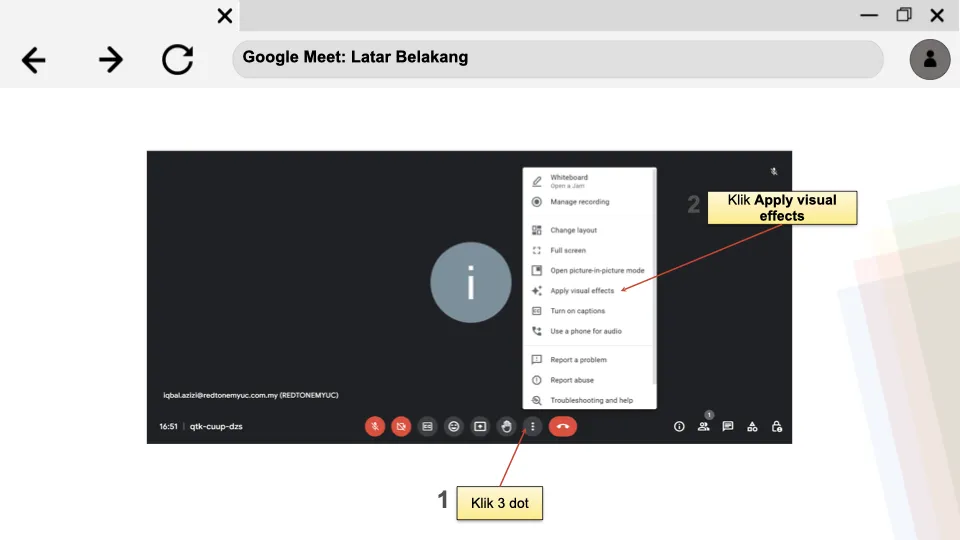
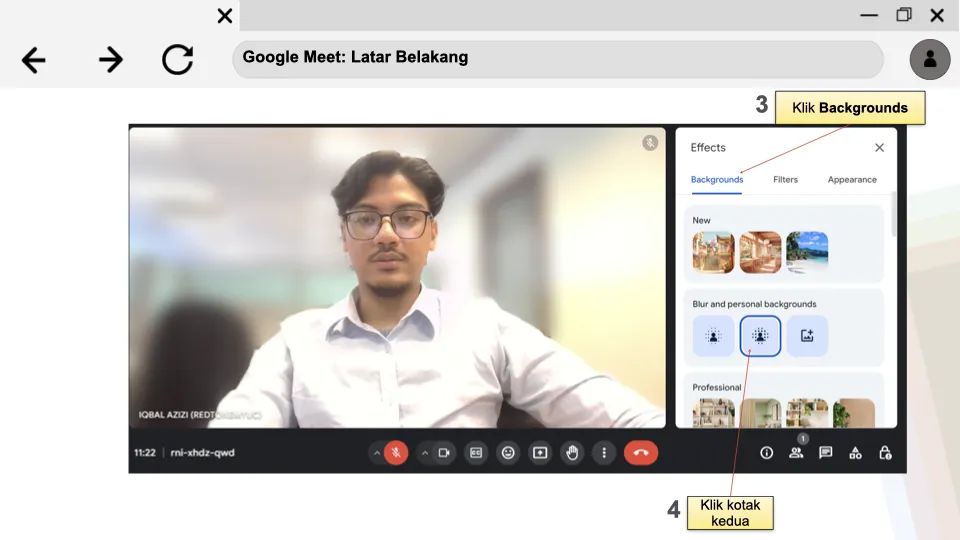
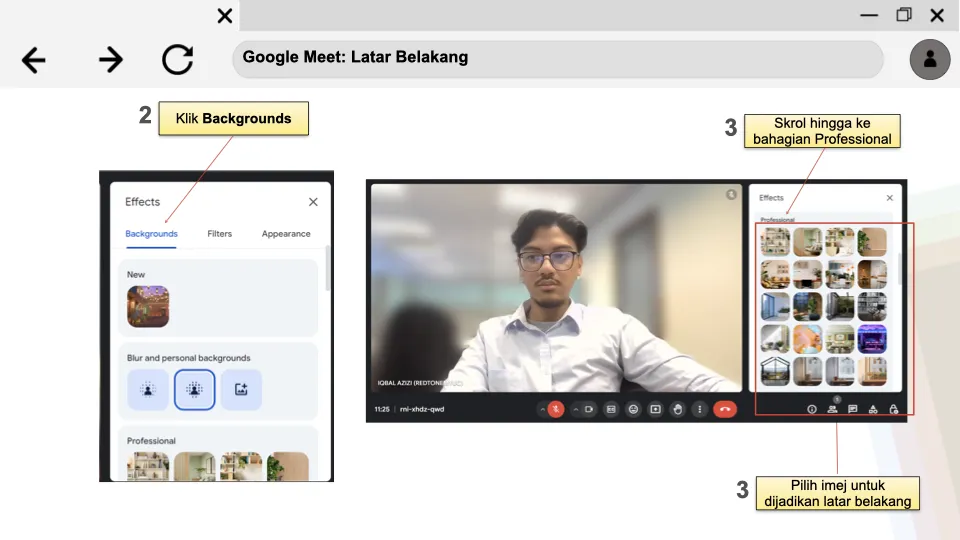
Latar belakang — menukar latar untuk kekemasan atau untuk menutup maklumat peribadi di belakang anda.
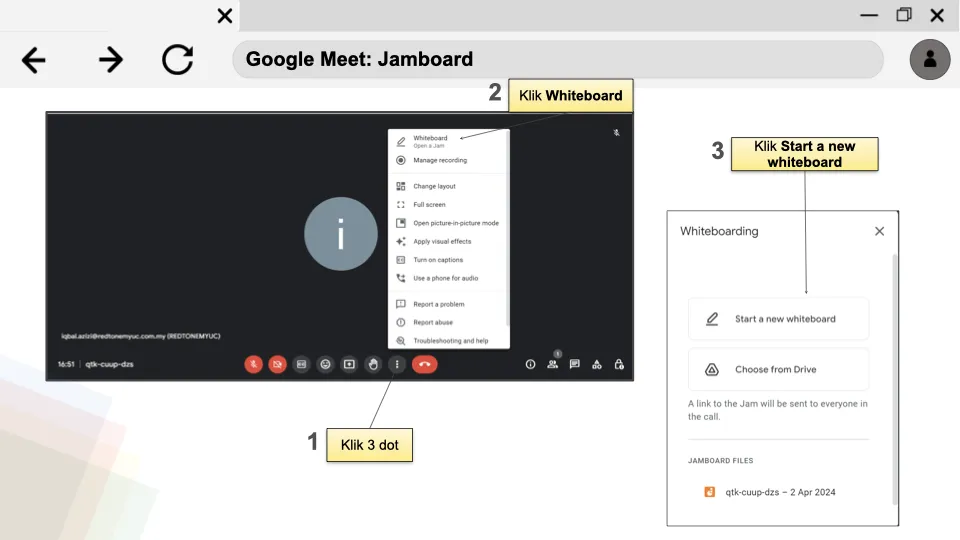
Whiteboard
Klik tiga titik.
Klik Whiteboard.
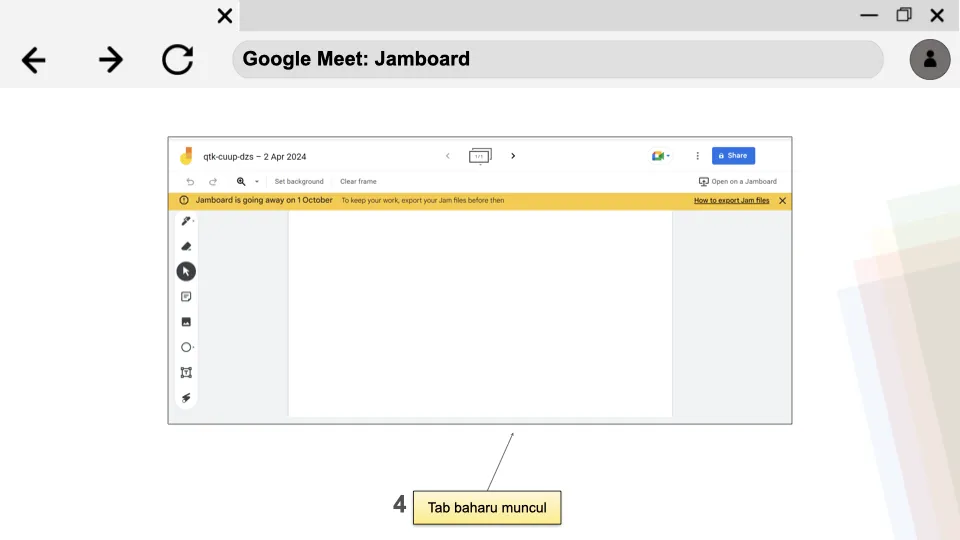
Klik Start a new whiteboard — tab baharu akan muncul.
Penukaran layout
Mod picture-in-picture
Latar belakang
Klik tiga titik → Apply visual effects.
Klik Backgrounds.
Pilih blur, atau skrol ke bahagian Professional dan pilih imej latar.
Google Drive
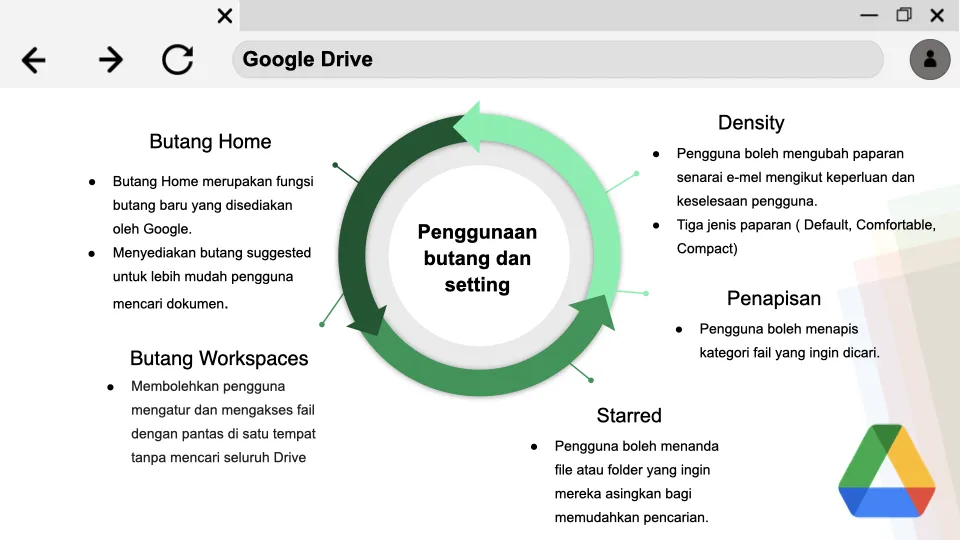
Home — butang yang mencadangkan dokumen supaya lebih mudah dicari.
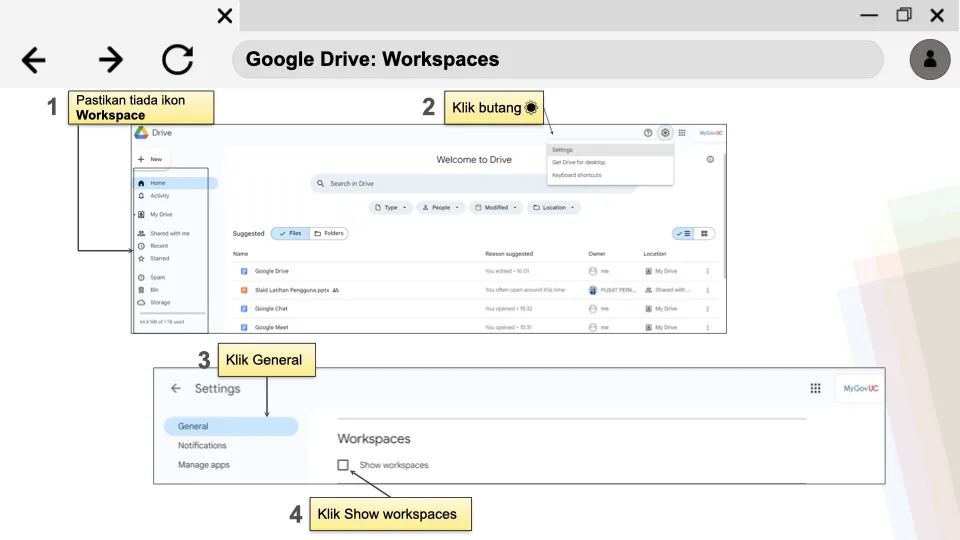
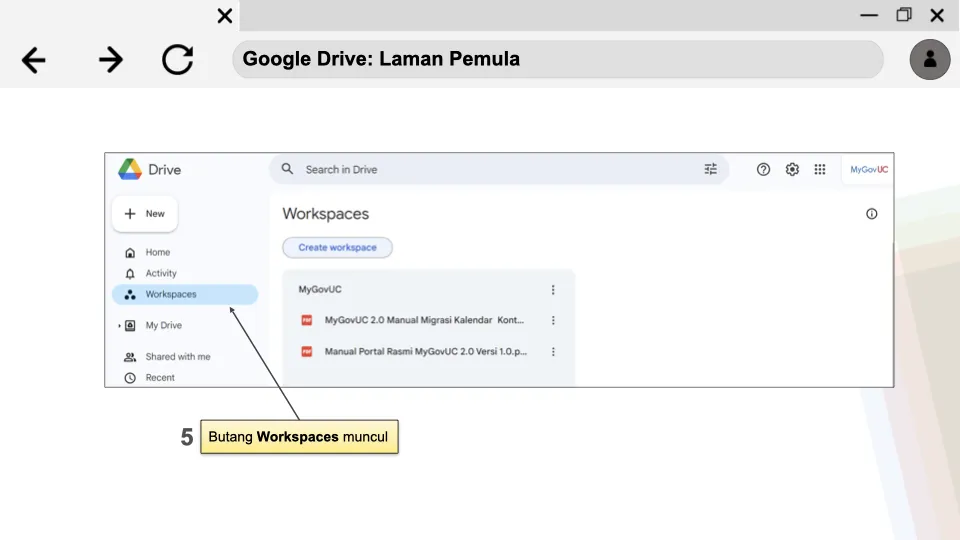
Workspaces — mengumpul dan mengakses fail berkaitan di satu tempat tanpa mencari seluruh Drive.
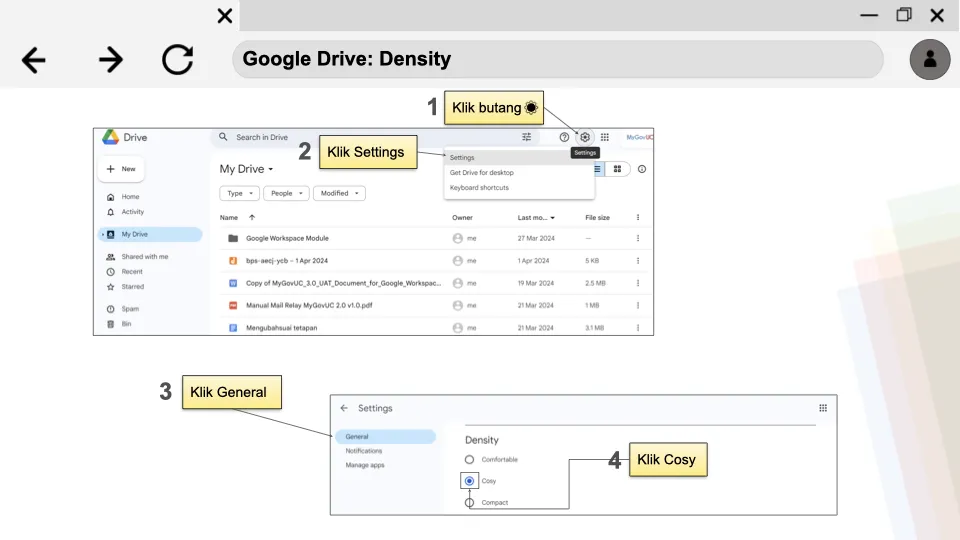
Density — tiga jenis paparan senarai fail.
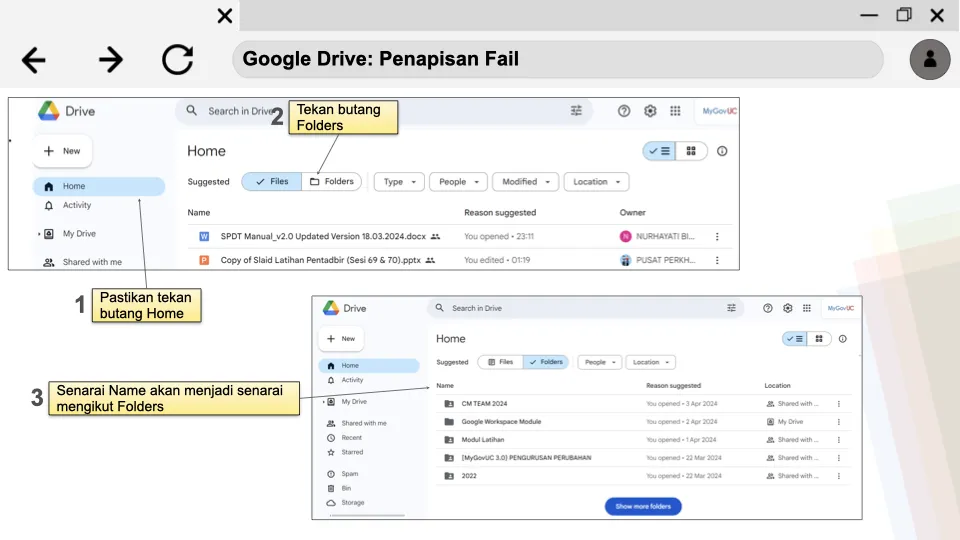
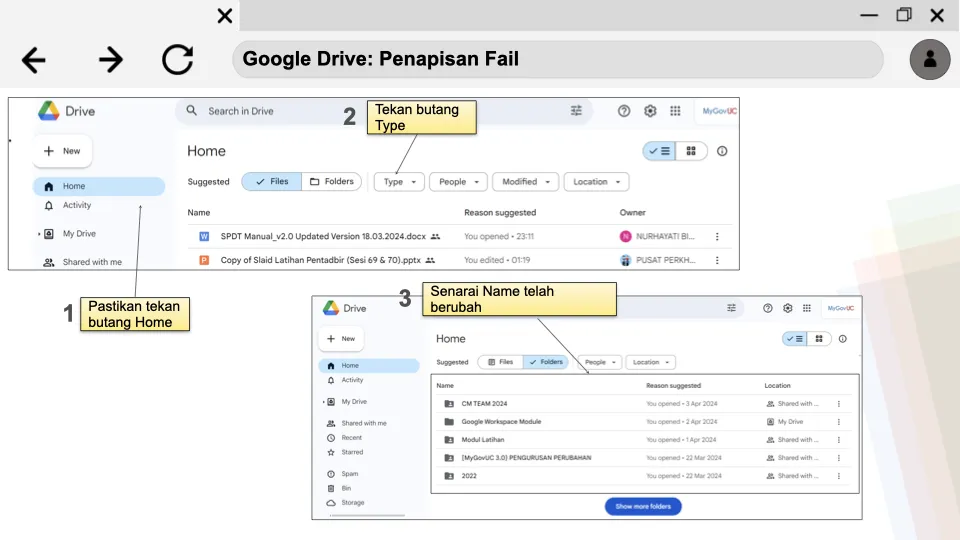
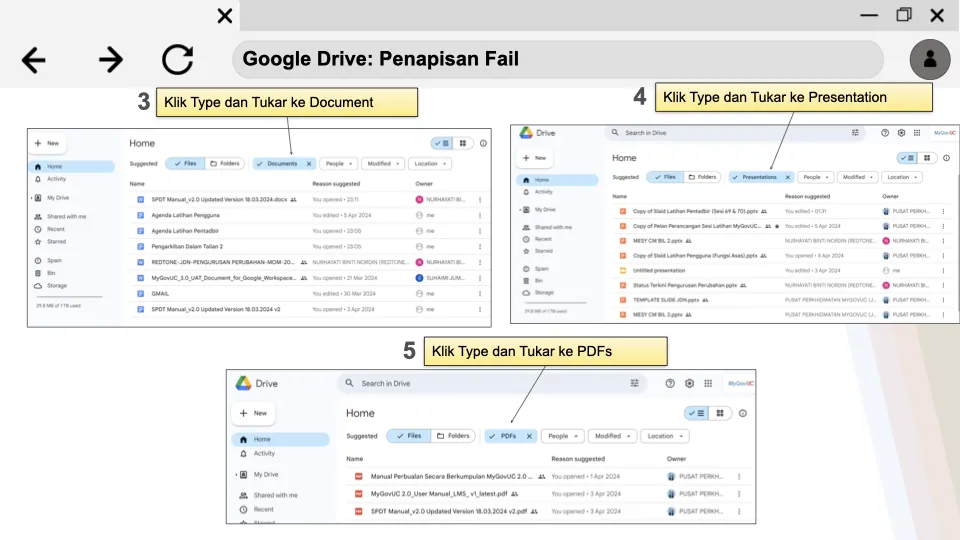
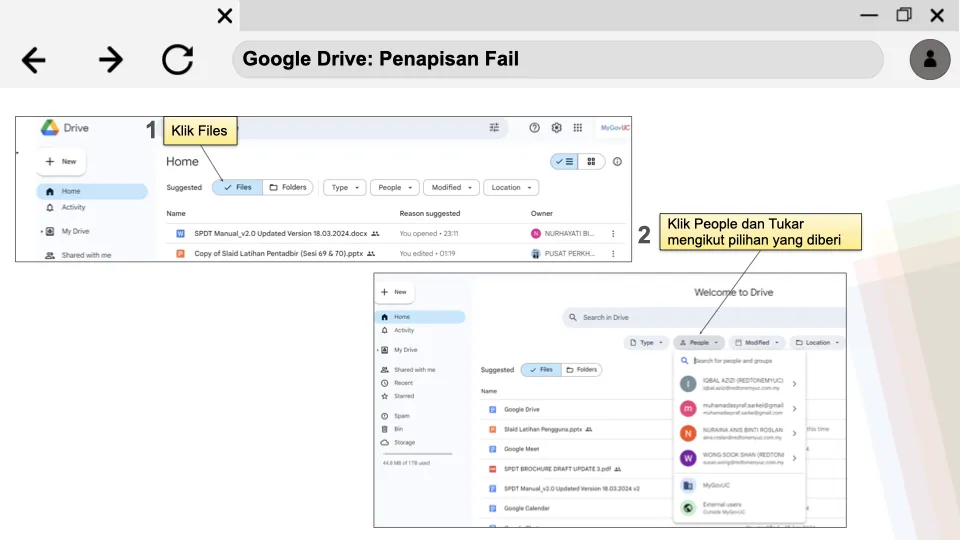
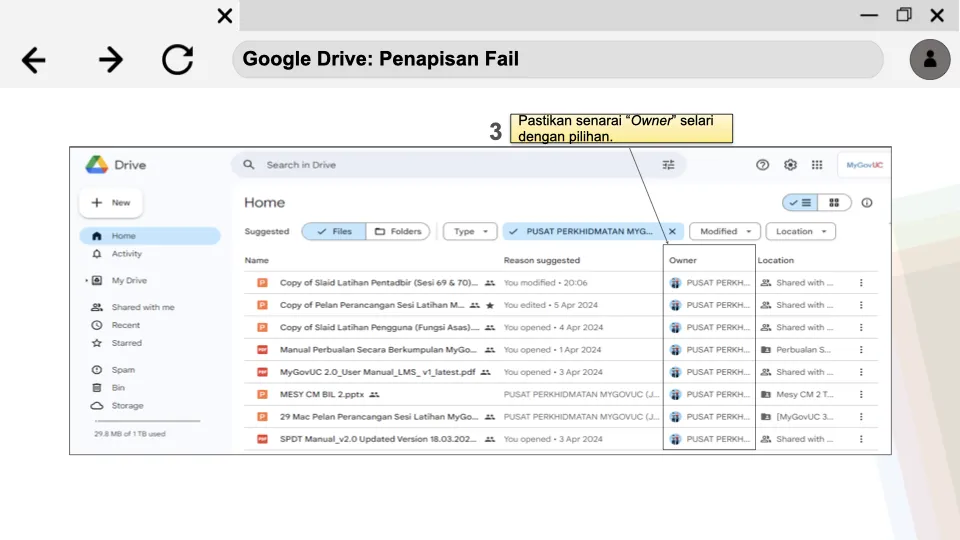
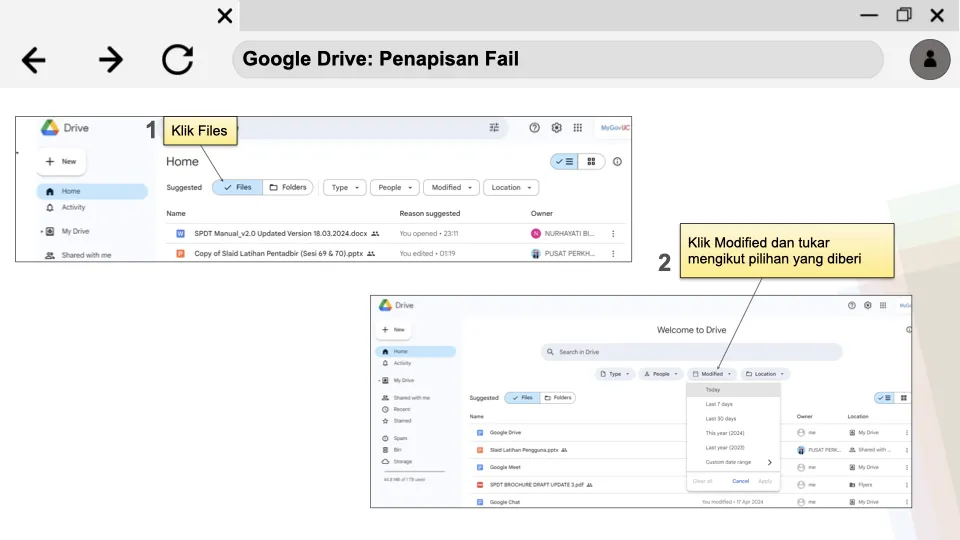
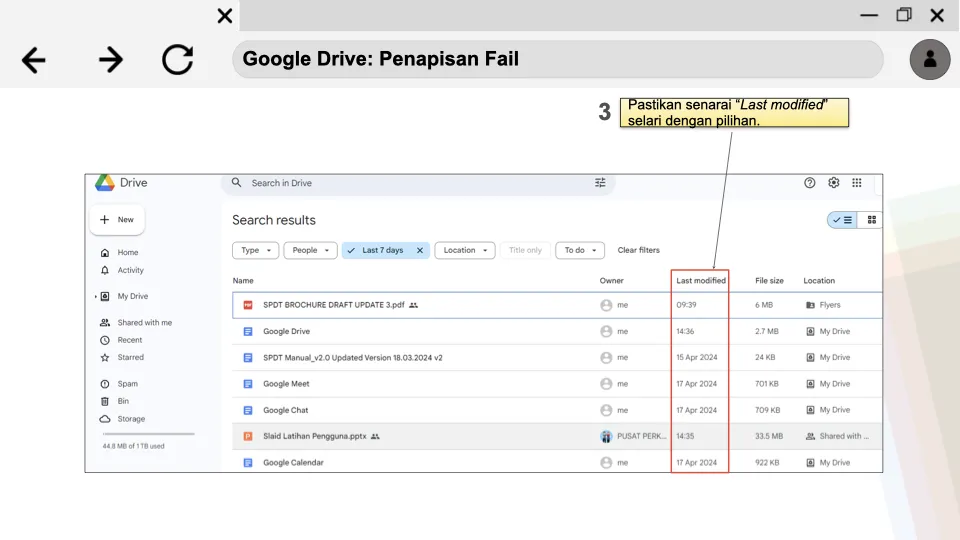
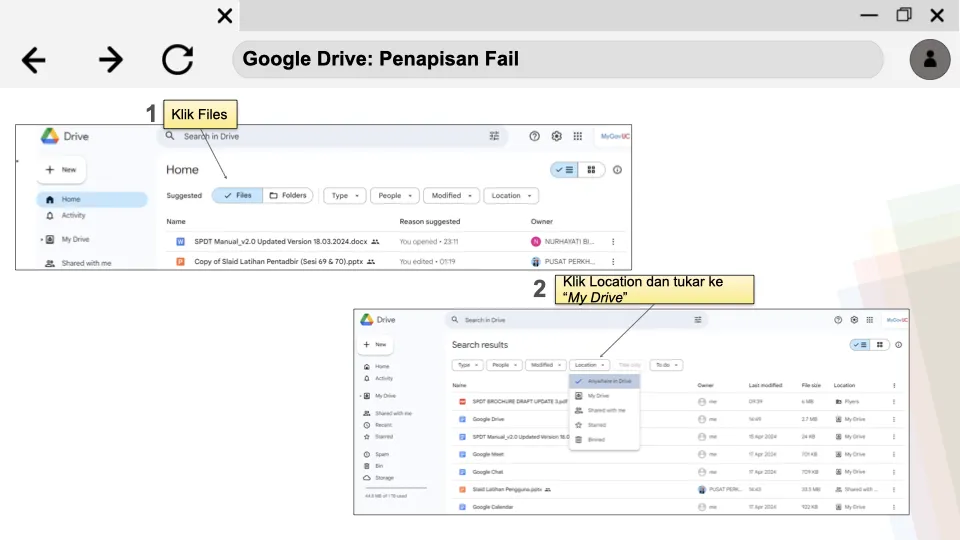
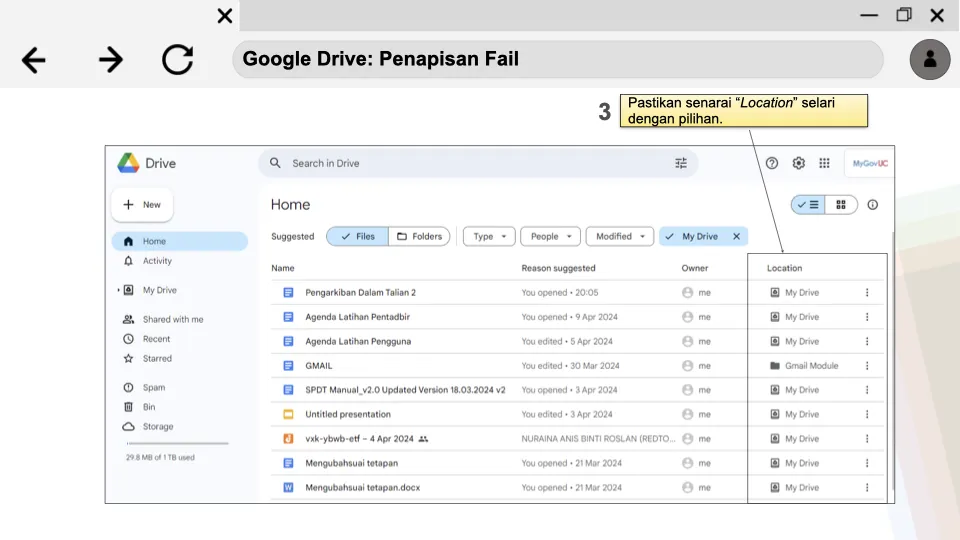
Penapisan — menapis kategori fail yang dicari.
Starred — menanda fail atau folder penting supaya mudah dijumpai.
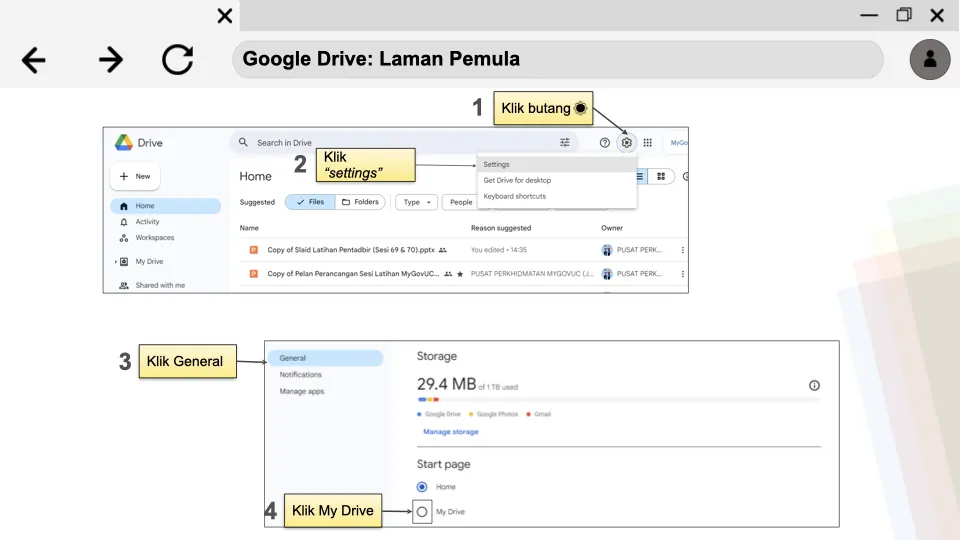
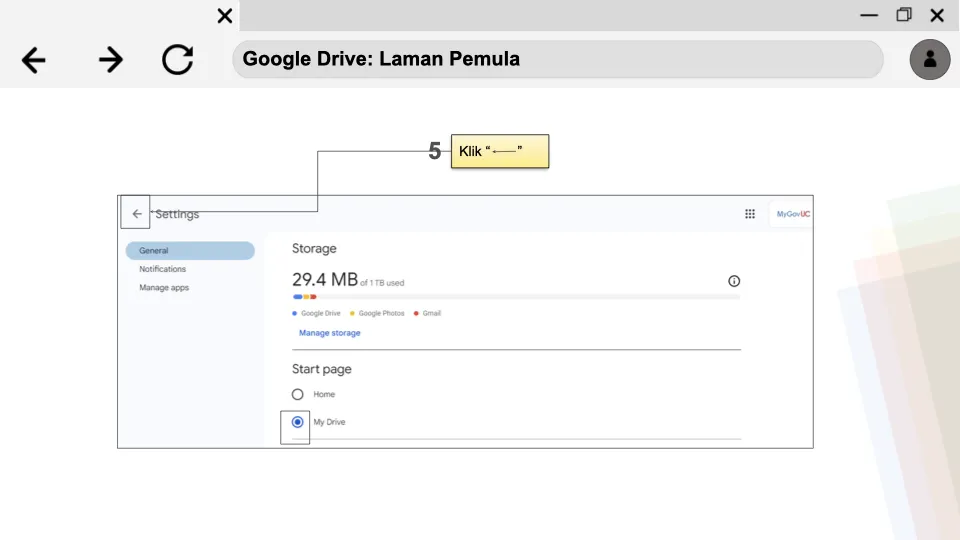
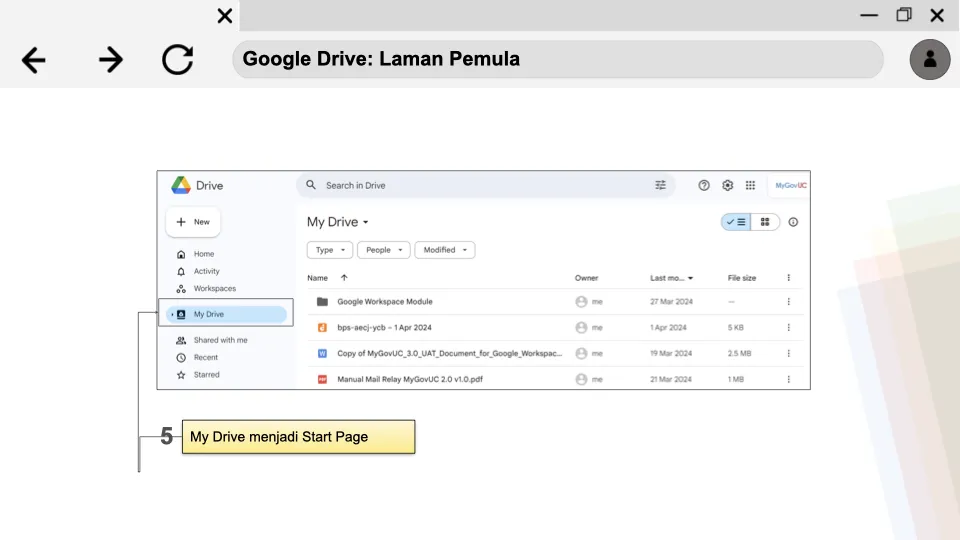
Menetapkan laman pemula
Workspaces
Density
Penapisan fail
Lima penapis utama: Folders, Type, People, Modified dan Location. Gabungan dua penapis biasanya sudah cukup untuk menyempitkan carian kepada beberapa fail sahaja.
Lihat — Demonstrasi Penceramah
Tunjukkan perbezaan tiga mod density Gmail pada peti masuk yang sama.
Tukar jenis inbox kepada Priority Inbox dan terangkan kesannya pada susunan.
Tetapkan zon masa Calendar dan tunjukkan kesan pada satu acara sedia ada.
Aktifkan jadual DND Chat dan tunjukkan status berubah.
Buka whiteboard dan mod picture-in-picture dalam satu panggilan Meet.
Tapis Drive mengikut Type dan Modified untuk mencari satu fail tertentu.
CUBA SEKARANG
Kemaskan Ruang Kerja Sendiri
Tugasan
Tetapkan density Gmail dan jenis inbox yang paling sesuai dengan cara kerja anda.
Sahkan zon masa Calendar betul, dan tetapkan satu notifikasi lalai.
Tetapkan satu jadual DND Chat yang menghormati waktu bukan bekerja.
Uji satu latar belakang Meet yang sesuai untuk mesyuarat rasmi.
Cipta satu Workspace Drive untuk projek semasa anda.
Output Peserta
senarai lima tetapan yang anda ubah dan sebab setiap satu; dan
satu Workspace Drive yang mengandungi sekurang-kurangnya tiga fail projek semasa.
SEMAK
Semak Sebelum Meneruskan
Adakah zon masa Calendar betul supaya jemputan mesyuarat tidak tersasar?
Adakah jadual DND tidak menyekat pemberitahuan yang benar-benar kritikal?
Adakah latar belakang Meet menutup maklumat yang tidak patut kelihatan?
Adakah Workspace Drive hanya mengandungi fail yang anda dibenarkan akses?
Adakah tetapan notifikasi masih membolehkan anda membalas dalam tempoh yang munasabah?
BAWA PULANG
Tetapan bukan hiasan. Peti masuk yang tersusun, zon masa yang betul dan Drive yang boleh ditapis menjimatkan lebih banyak masa daripada mana-mana prompt tunggal.
PROMPT MODUL INI
Salin, tampal, cuba.
M11-P01
Cadangan tetapan ruang kerja mengikut corak kerja
Tetapan Workspace · Tahap asas
Bertindak sebagai penasihat produktiviti pejabat. Corak kerja saya: [BILANGAN E-MEL SEHARI], [BILANGAN MESYUARAT SEMINGGU], [WAKTU TUMPUAN KERJA], [ZON MASA]. Cadangkan tetapan yang sesuai untuk: density dan jenis inbox Gmail; notifikasi dan zon masa Calendar; jadual Do Not Disturb Chat; dan susunan Workspace Drive. Untuk setiap cadangan berikan satu sebab ringkas, dan nyatakan satu risiko jika tetapan itu terlalu ketat.
⚠ Jangan masukkan nama rakan sekerja, tajuk mesyuarat sebenar atau maklumat projek sulit.
Setiap cadangan ada sebab
Risiko tetapan terlalu ketat dinyatakan
Notifikasi kritikal masih sampai
M11-P02
Panduan ringkas tetapan untuk pegawai baharu
Panduan dalaman · Tahap asas
Hasilkan satu panduan ringkas satu muka surat untuk pegawai yang baharu menerima akaun MyGovUC 3.0. Liputi lima perkara sahaja, mengikut keutamaan: (1) sahkan zon masa Calendar; (2) pilih density dan jenis inbox Gmail; (3) tetapkan notifikasi Chat dan satu jadual DND; (4) tetapkan laman pemula dan satu Workspace Drive; (5) ke mana hendak dapatkan bantuan. Tulis dalam Bahasa Melayu, nada mesra dan arahan bernombor. Had 300 patah perkataan. Jangan reka sebarang langkah antara muka yang anda tidak pasti — tandakan sebagai "perlu disahkan" jika ragu.
⚠ Sahkan setiap langkah antara muka pada sistem sebenar sebelum panduan diedarkan.
 ASAS KEMAHIRAN AI