Output anda: Satu draf e-mel penghantaran selamat lengkap dengan nota pemakluman dan saluran kata laluan berasingan.
12
MESEJ UTAMA
Dokumen terperingkat tidak dihantar sebagai lampiran biasa. Ia dihantar sebagai pautan berkata laluan yang tamat tempoh — dan kata laluan itu tidak pernah dihantar melalui saluran yang sama.
Semua nama, organisasi, angka dan dokumen latihan dalam portal ini adalah rekaan kecuali dinyatakan sebagai sumber rasmi. Jangan masukkan data sebenar, peribadi, sensitif atau terperingkat semasa latihan.
RUANG 3D / TEROKA SUDUT BAHARU
Tiga bentuk, satu hubungan: Fahami → Lihat → Cuba.
APA YANG AKAN DIPELAJARI
Apa yang anda bawa keluar dari modul ini.
menavigasi lima bahagian Portal Rasmi MyGovUC 3.0;
menerangkan peranan SPDT dalam penghantaran dokumen sulit dan terhad;
memuat naik dokumen dan mengurus fail dalam SPDT;
menjana pautan perkongsian dengan kata laluan dan tarikh luput yang mematuhi had yang ditetapkan;
menghantar e-mel SPDT dengan nota pemakluman yang betul;
menggunakan Confidential Mode dan membatalkan akses awal; dan
menghubungi meja bantuan melalui saluran rasmi.
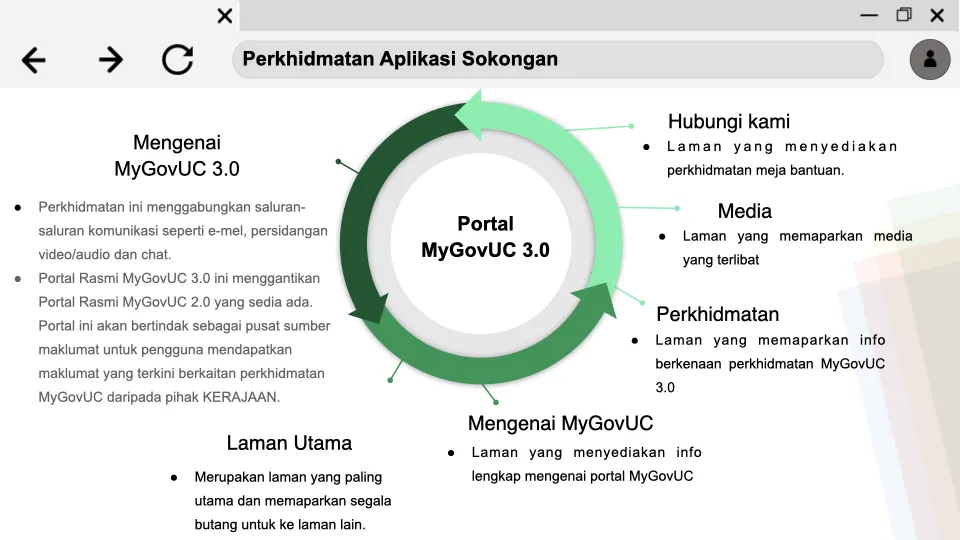
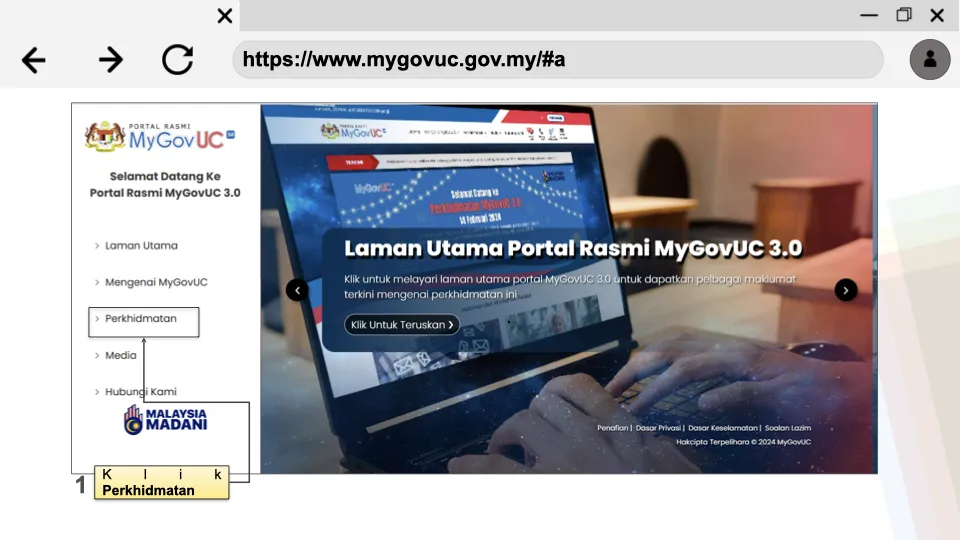
Portal Rasmi MyGovUC 3.0
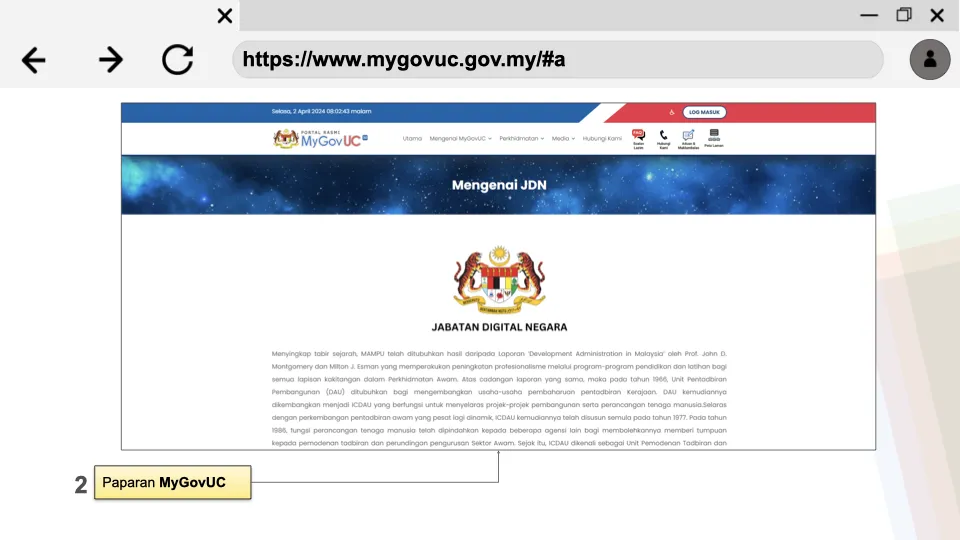
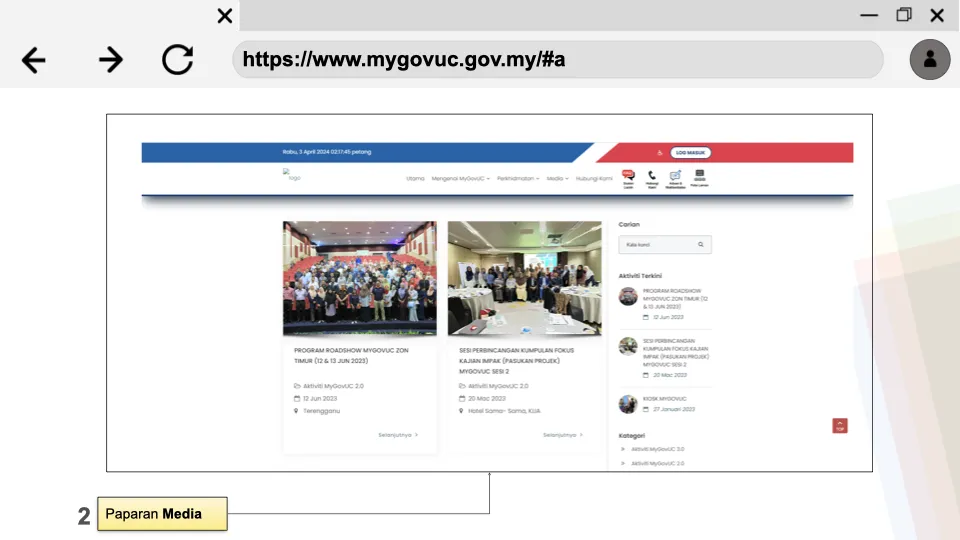
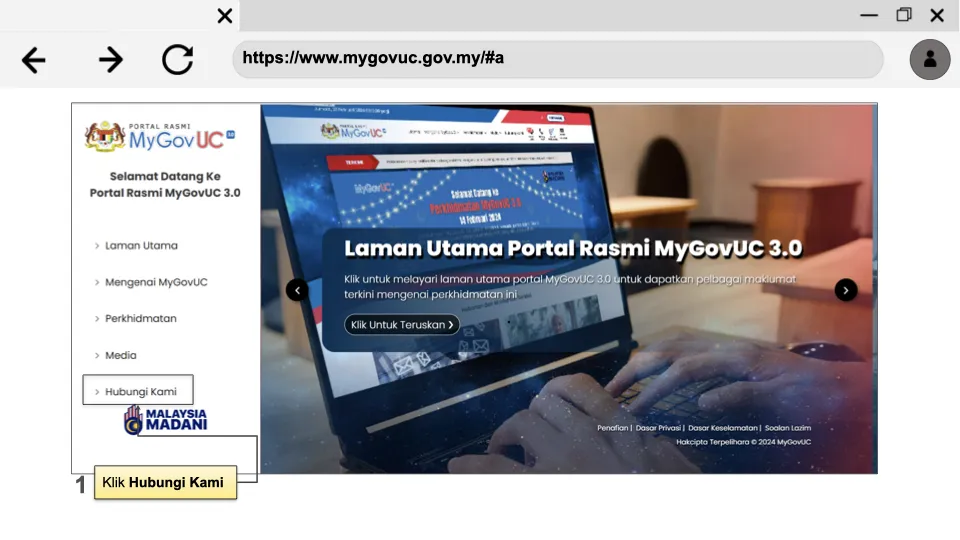
Portal Rasmi MyGovUC 3.0 menggantikan portal MyGovUC 2.0 dan bertindak sebagai pusat sumber maklumat terkini berkaitan perkhidmatan MyGovUC. Lima bahagian utamanya:
Bahagian
Kandungan
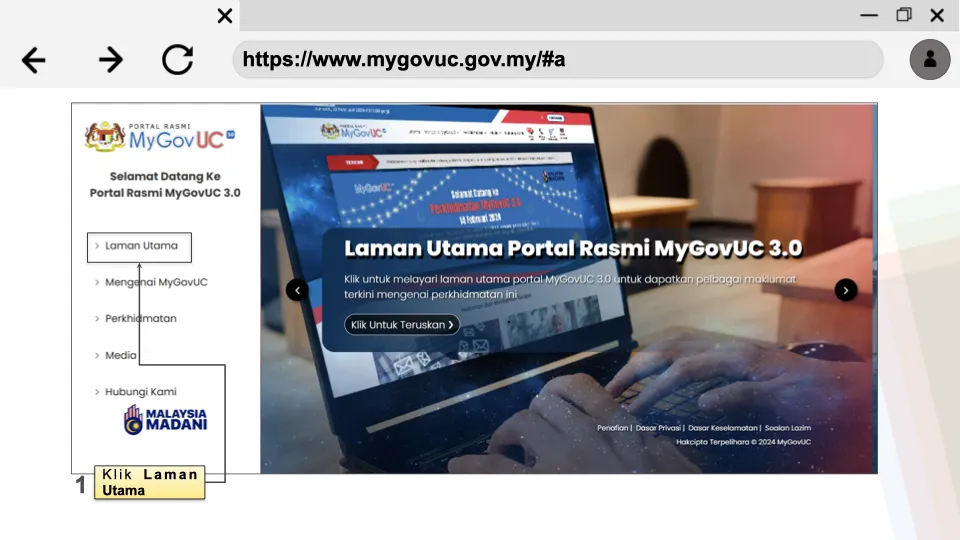
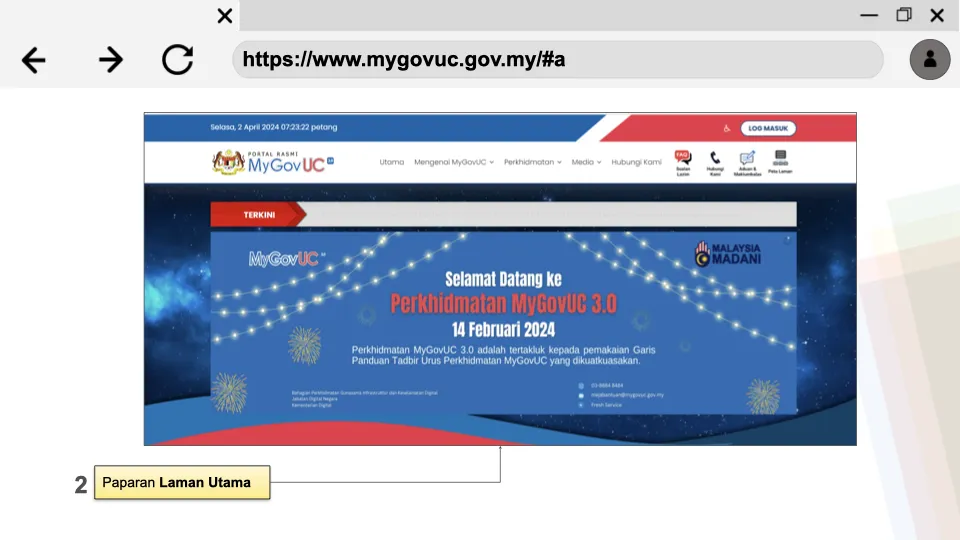
Laman Utama
Laman paling utama, memaparkan pautan ke semua laman lain.
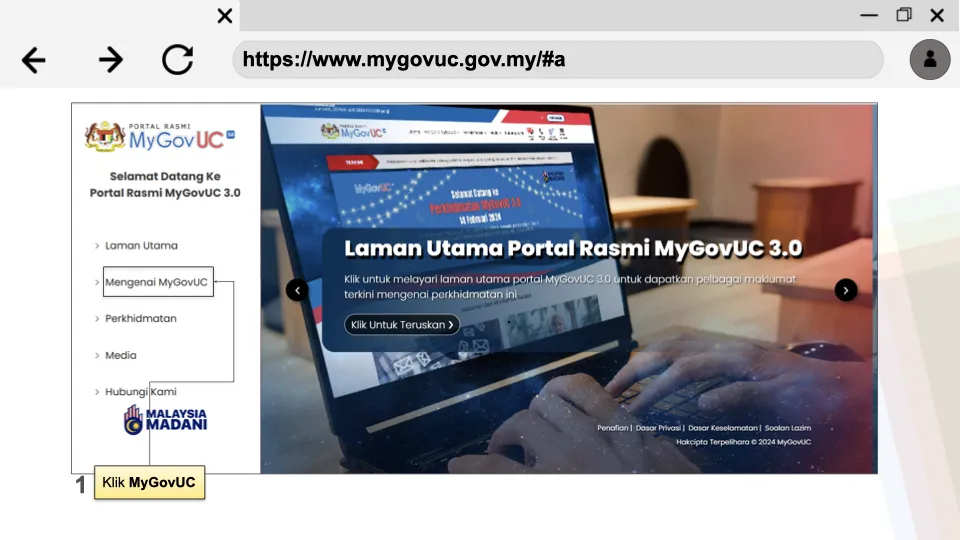
Mengenai MyGovUC
Maklumat lengkap mengenai portal dan perkhidmatan.
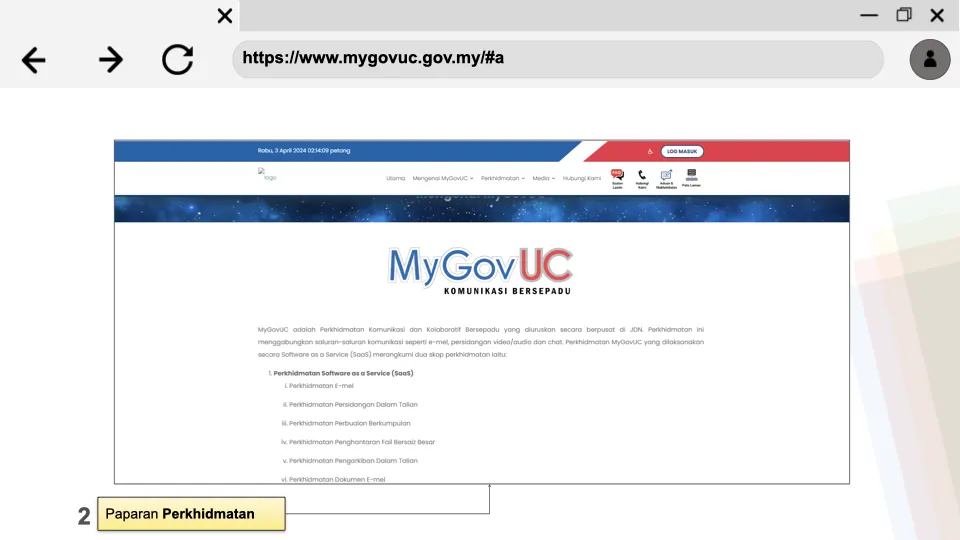
Perkhidmatan
Maklumat berkenaan perkhidmatan MyGovUC 3.0.
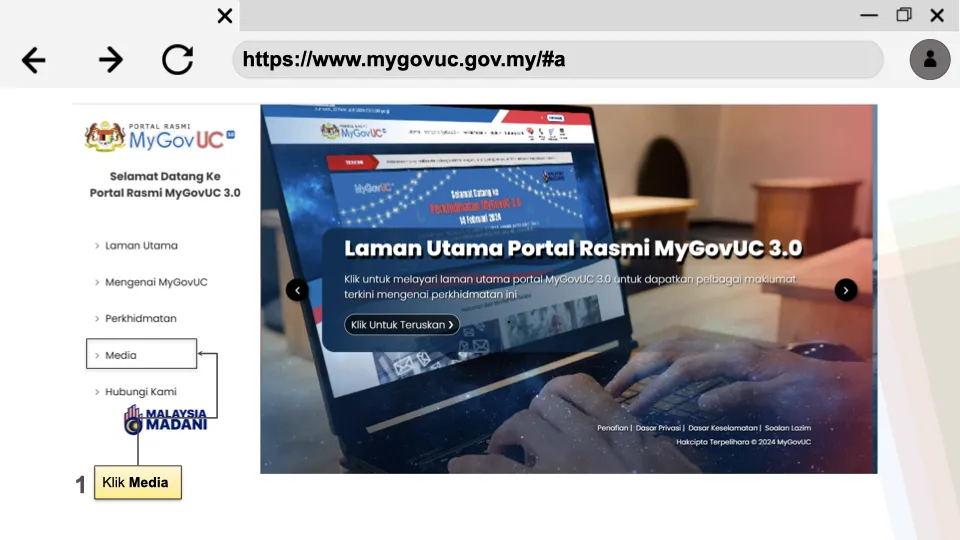
Media
Bahan media berkaitan perkhidmatan.
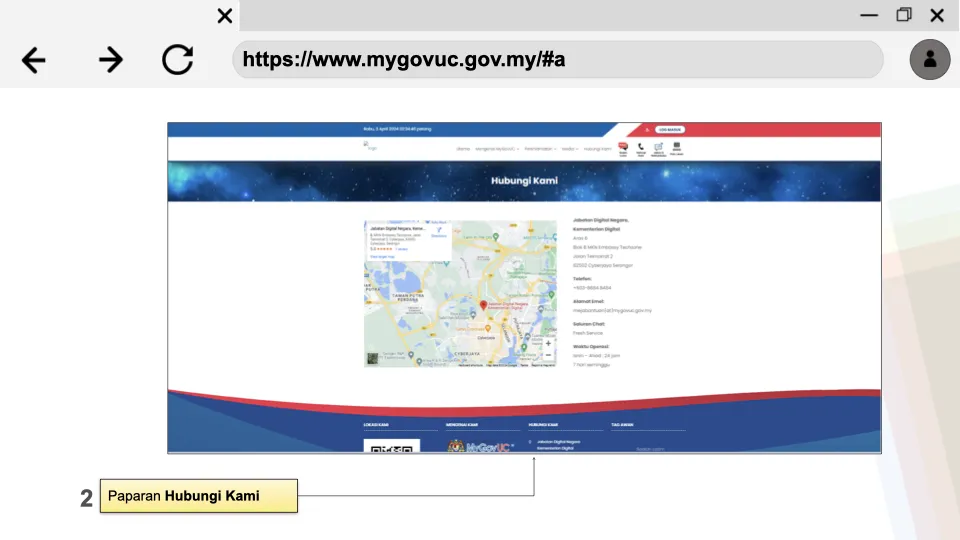
Hubungi Kami
Perkhidmatan meja bantuan.
Fahami — Apa itu SPDT
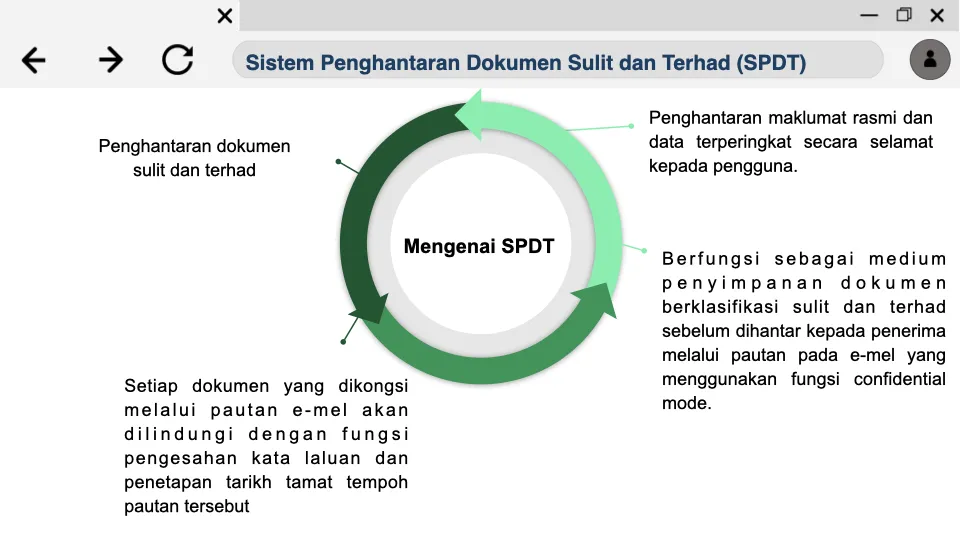
Sistem Penghantaran Dokumen Sulit dan Terhad (SPDT) berfungsi sebagai medium penyimpanan sementara bagi dokumen berklasifikasi sulit dan terhad, sebelum dihantar kepada penerima melalui pautan pada e-mel yang menggunakan fungsi confidential mode.
Setiap dokumen yang dikongsi melalui pautan e-mel dilindungi dengan:
fungsi pengesahan kata laluan; dan
penetapan tarikh tamat tempoh pautan.
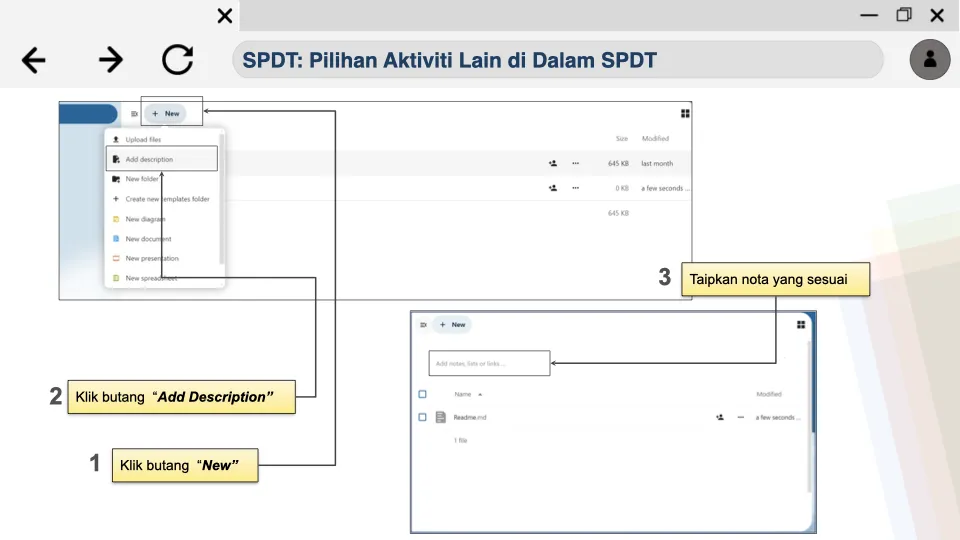
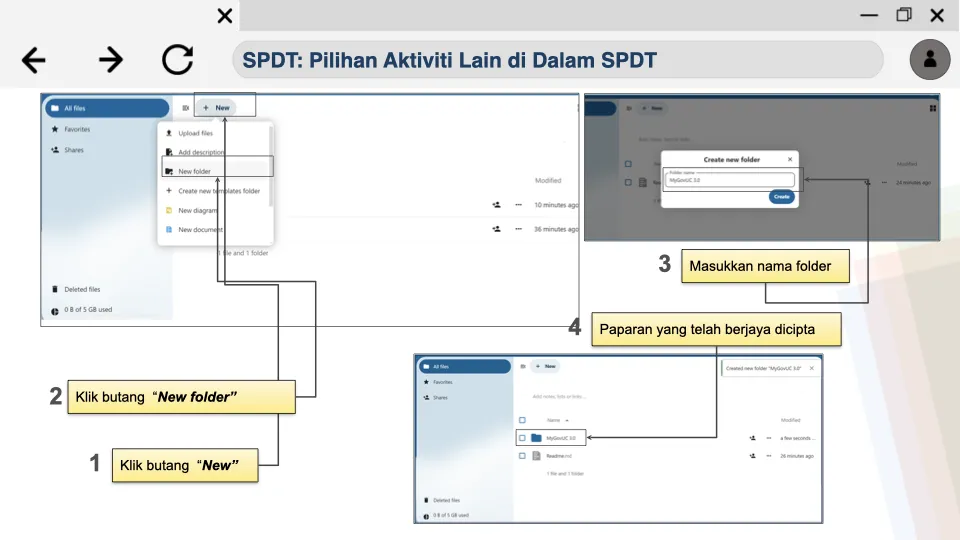
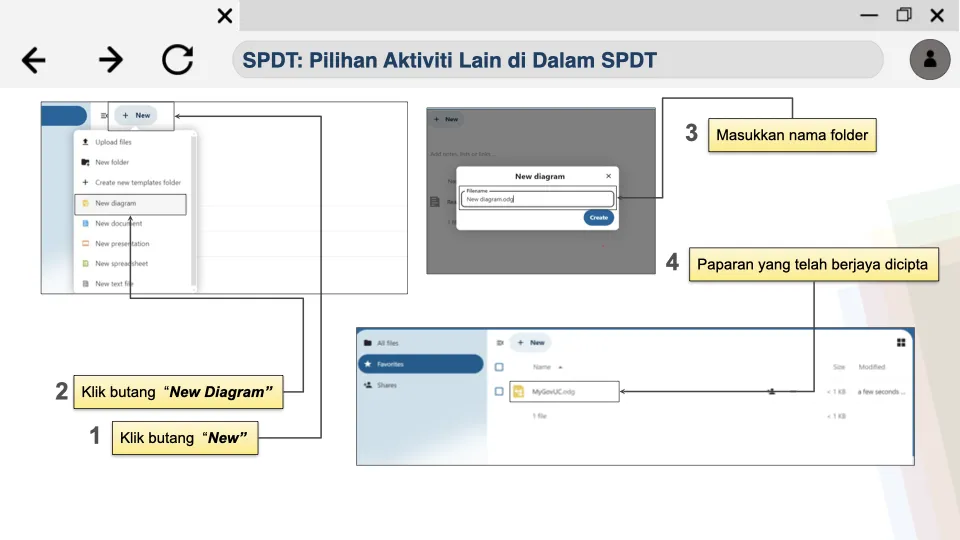
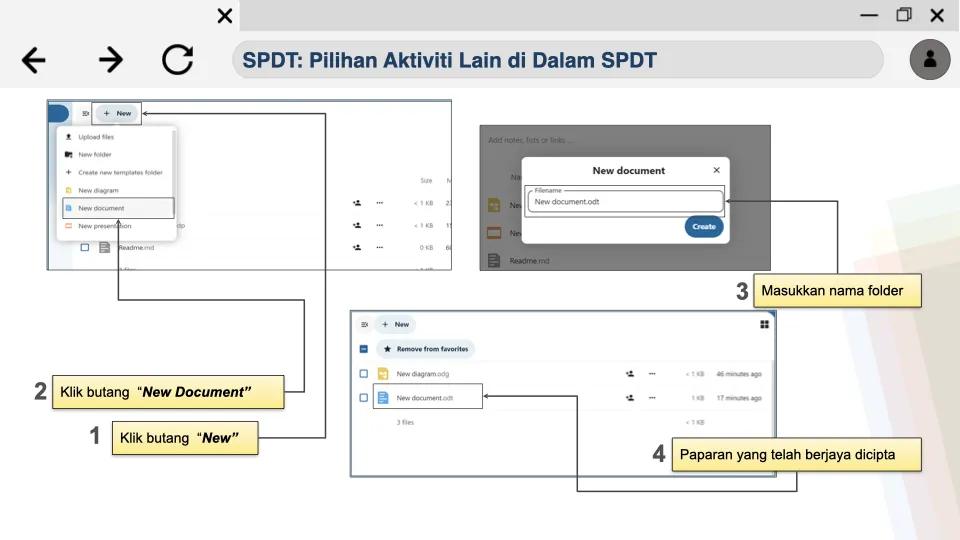
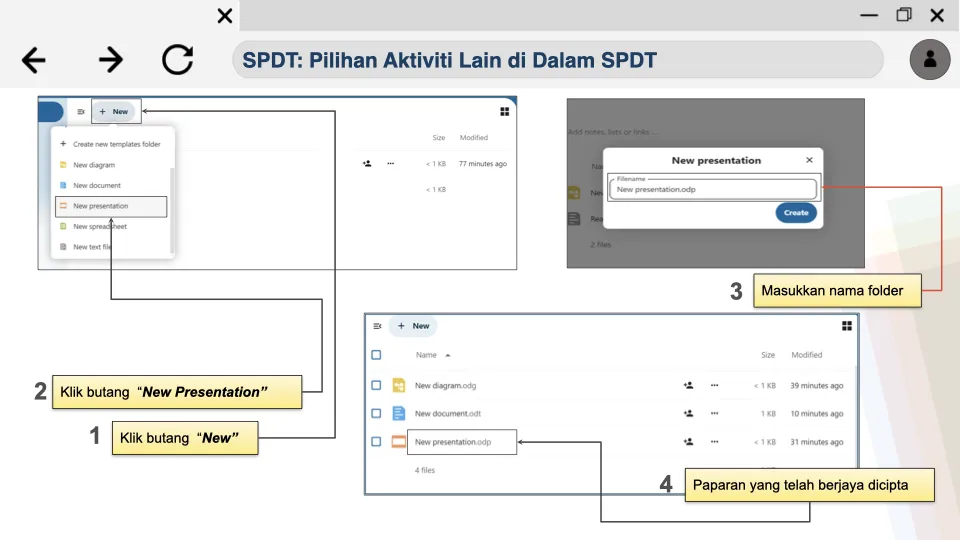
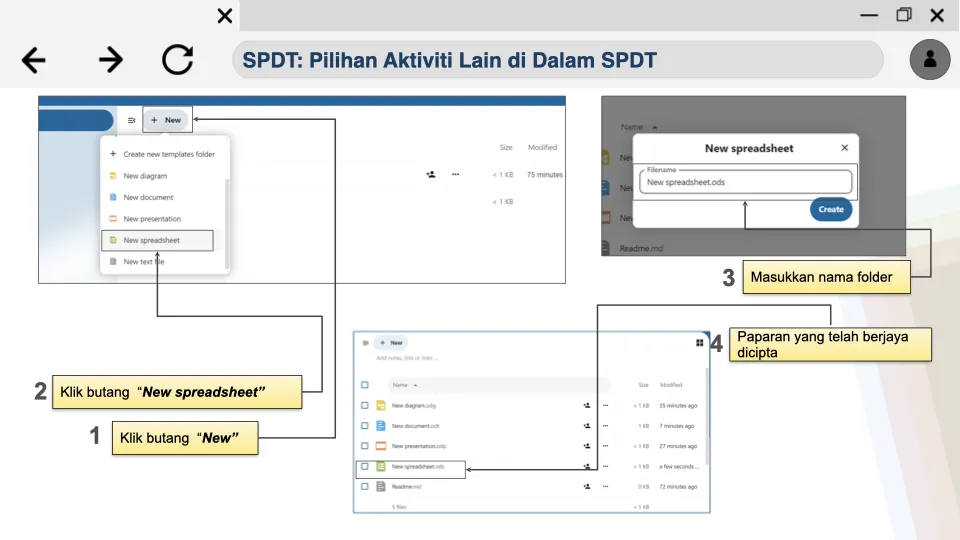
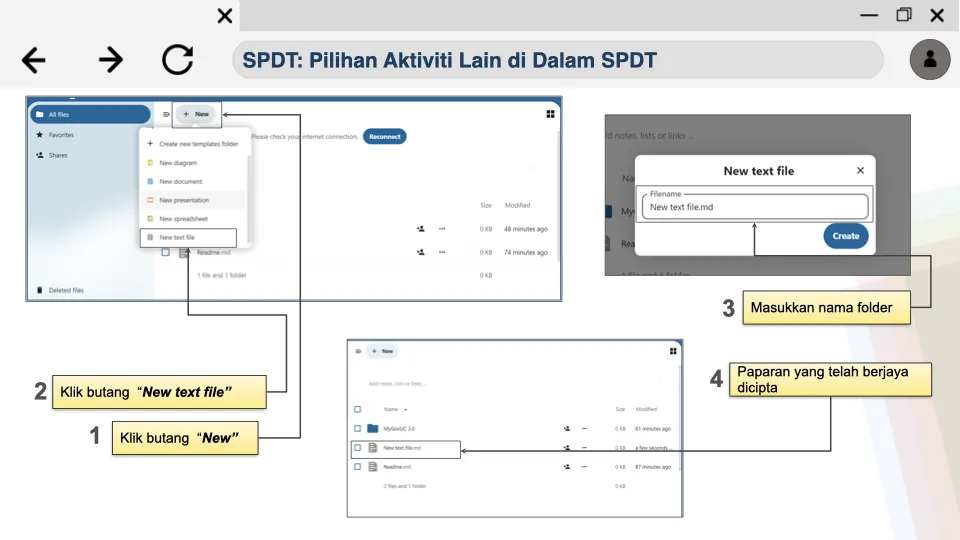
Aktiviti Asas dalam SPDT
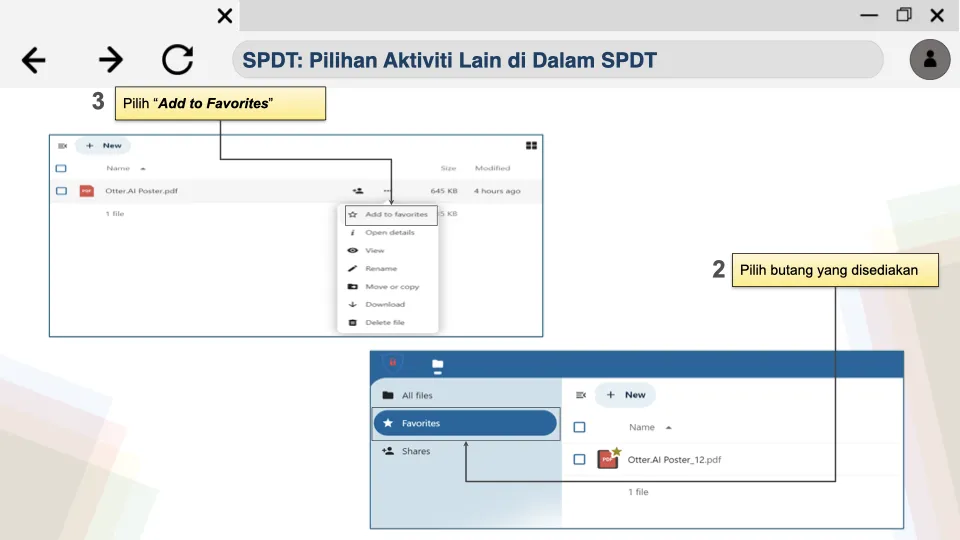
Semua mengikut corak yang sama: klik New, pilih jenis item, kemudian namakan item tersebut.
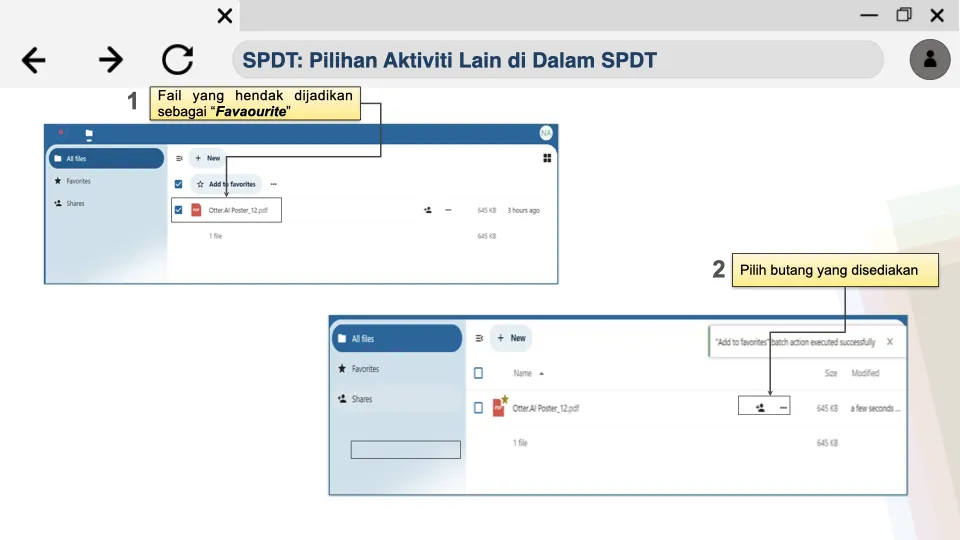
Menanda sebagai Favourites
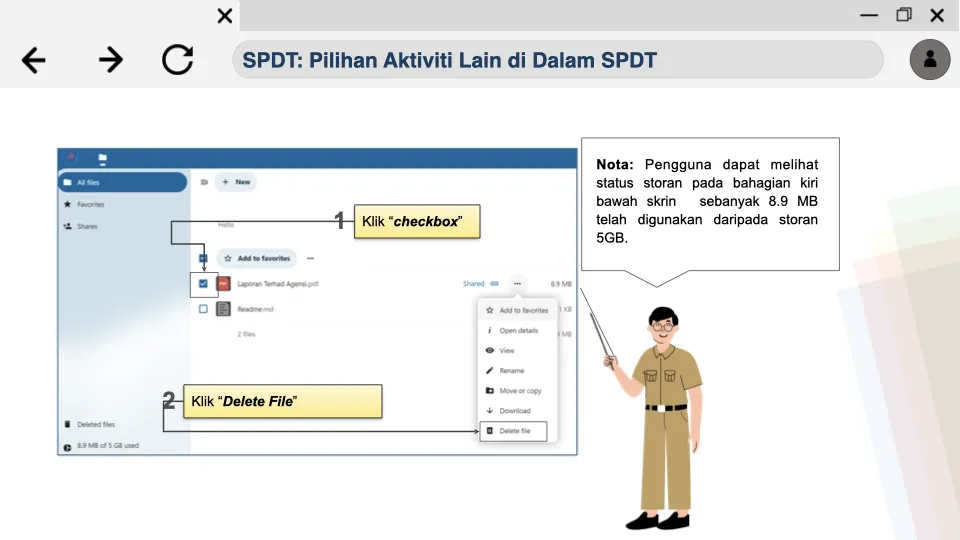
Memadam dan memulihkan fail
Tanda kotak pada fail, kemudian klik Delete File.
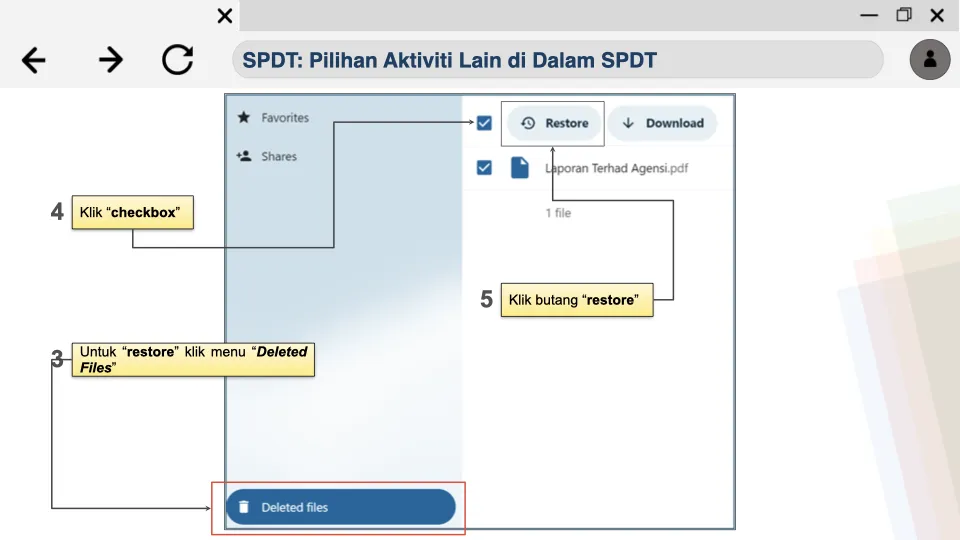
Untuk memulihkan, buka menu Deleted Files, tanda kotak, dan klik restore.
Status storan dipaparkan di bahagian kiri bawah skrin. Kuota storan SPDT ialah 5GB.
Memuat Naik Dokumen
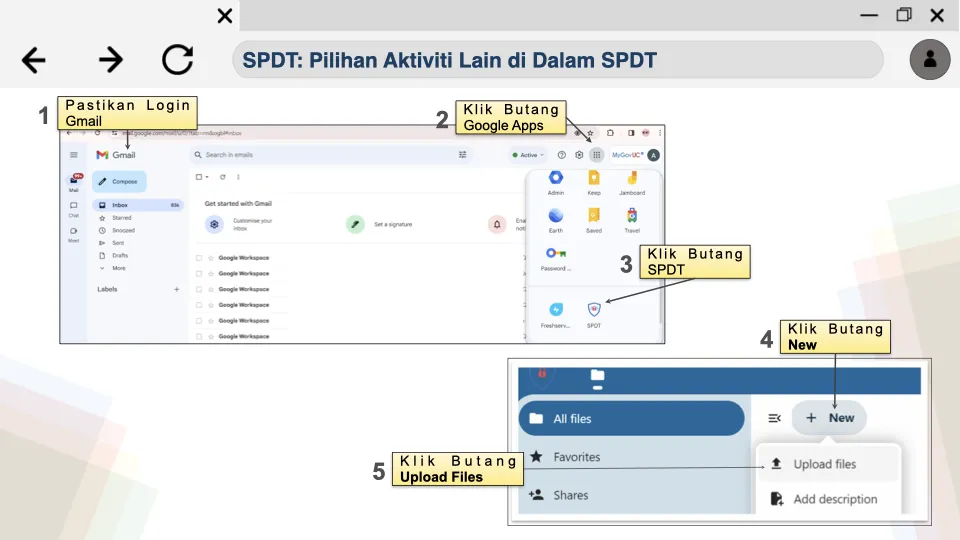
Pastikan anda sudah log masuk Gmail.
Klik butang Google Apps.
Klik SPDT.
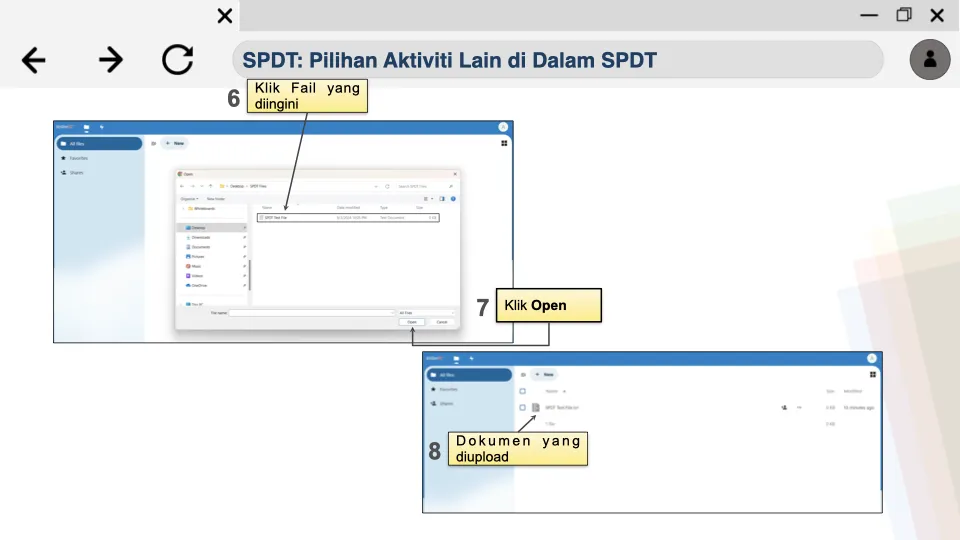
Klik New → Upload Files.
Pilih fail dan klik Open.
Perkongsian Pautan — Kata Laluan dan Tarikh Luput
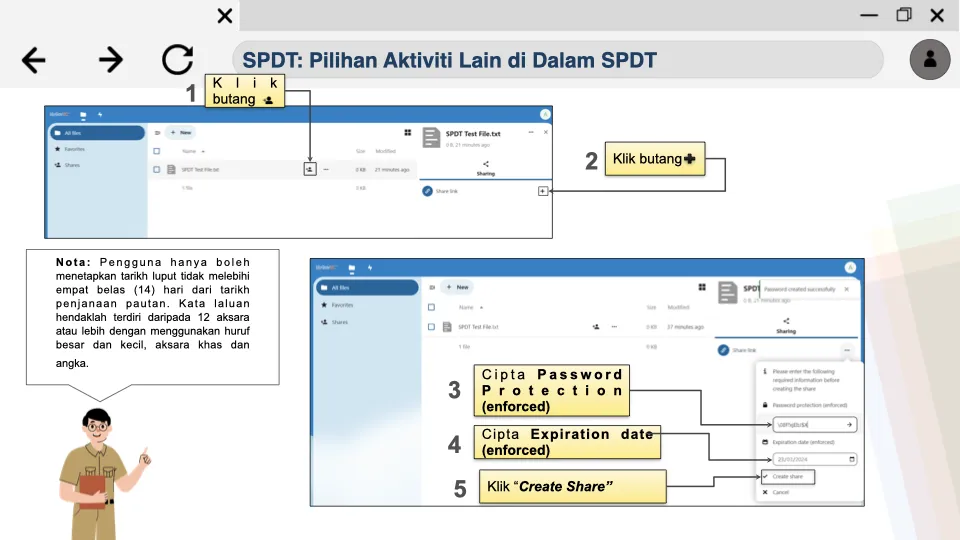
Klik butang perkongsian pada fail.
Cipta Password Protection (wajib).
Cipta Expiration date (wajib).
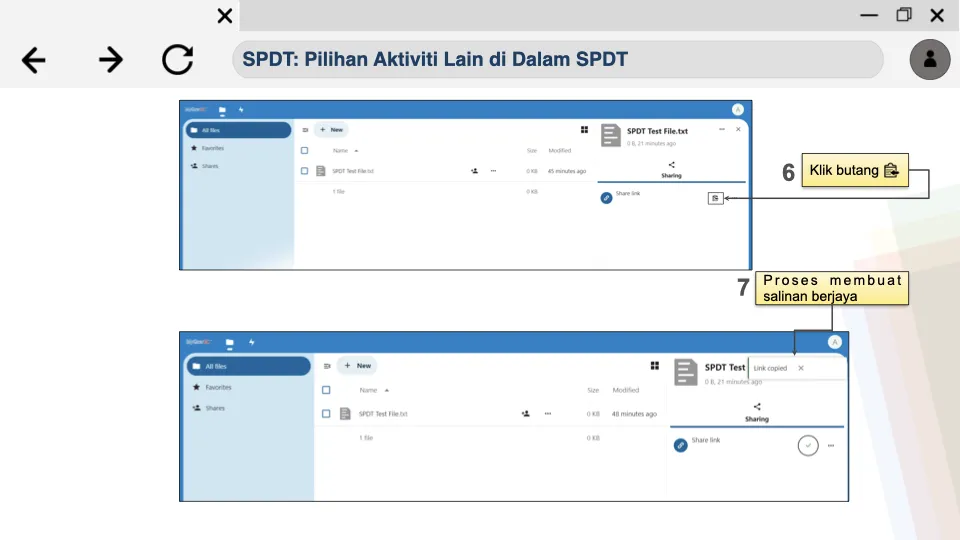
Klik Create Share, kemudian salin pautan.
Dua had yang mesti dipatuhi:
Tarikh luput tidak boleh melebihi 14 hari dari tarikh penjanaan pautan.
Kata laluan mesti 12 aksara atau lebih, menggabungkan huruf besar, huruf kecil, aksara khas dan angka.
Penghantaran E-mel SPDT
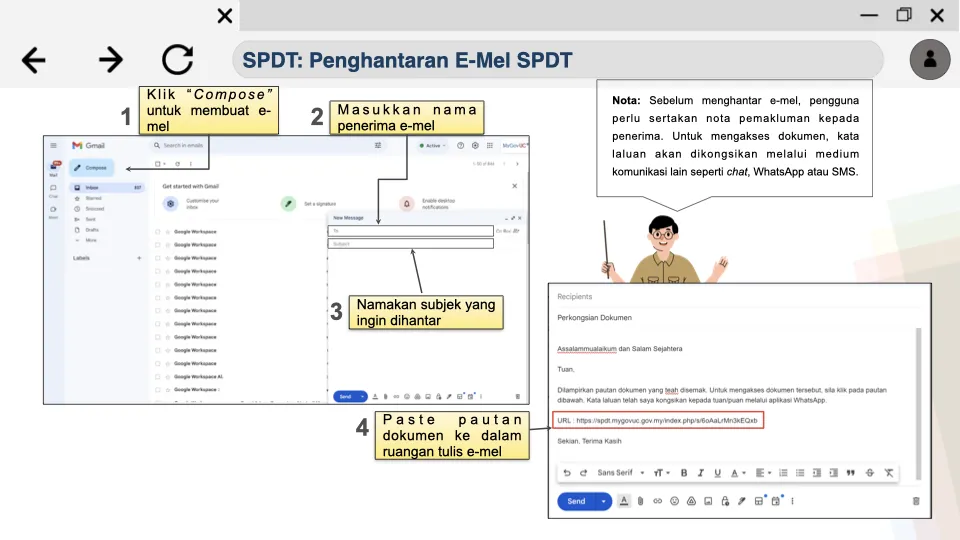
Klik Compose.
Masukkan nama penerima.
Namakan subjek.
Tampal pautan dokumen ke dalam ruang e-mel.
Peraturan penting: sertakan nota pemakluman kepada penerima, dan kongsikan kata laluan melalui medium komunikasi yang berbeza — contohnya chat, WhatsApp atau SMS. Kata laluan tidak boleh berada dalam e-mel yang sama dengan pautan.
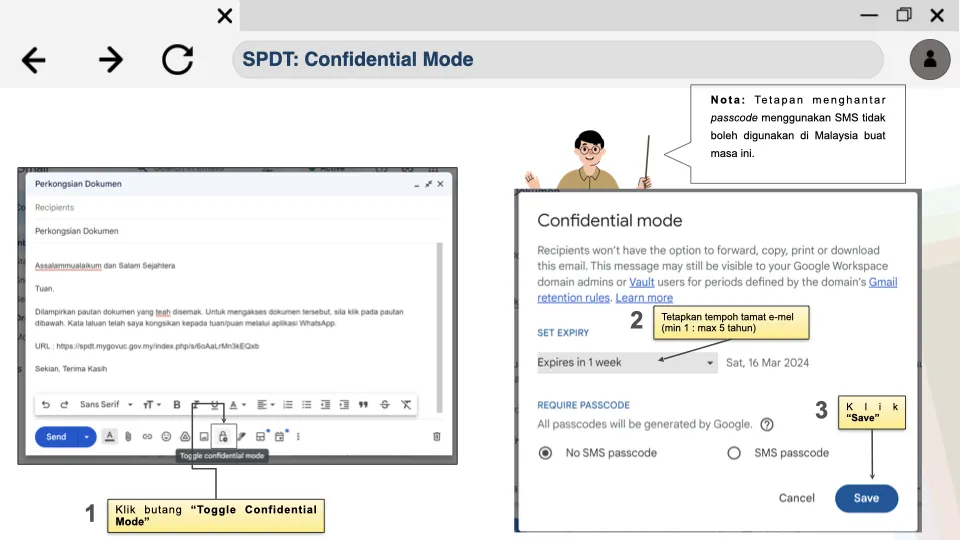
Confidential Mode
Klik butang Toggle Confidential Mode.
Tetapkan tempoh tamat e-mel — minimum 1 hari, maksimum 5 tahun.
Klik Save.
Nota: tetapan menghantar passcode menggunakan SMS tidak boleh digunakan di Malaysia buat masa ini.
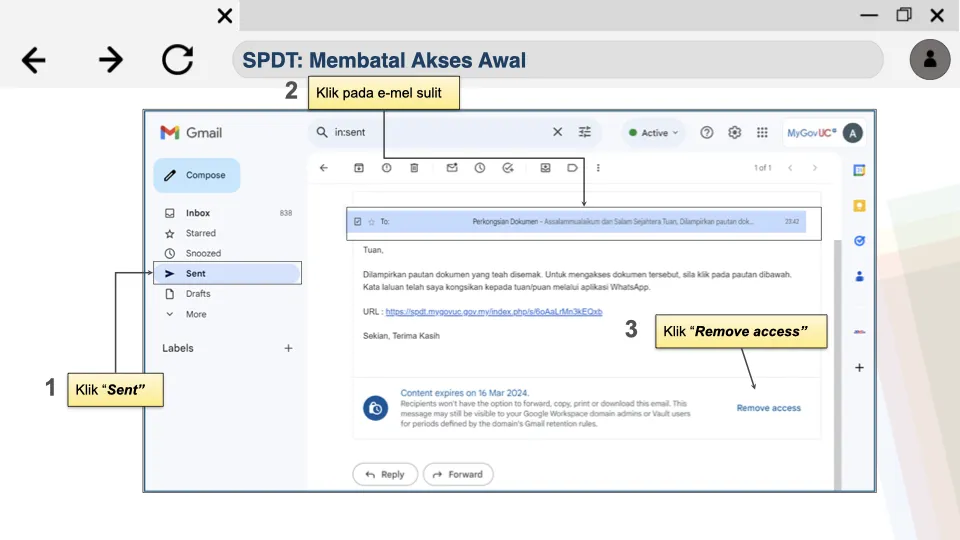
Membatalkan Akses Awal
Buka folder Sent.
Klik pada e-mel sulit berkenaan.
Klik Remove access.
Ini berguna apabila dokumen dihantar kepada penerima yang salah, atau apabila kandungan dokumen sudah tidak sah.
Buka Portal MyGovUC dan lalui kelima-lima bahagian.
Muat naik satu fail rekaan ke SPDT.
Jana pautan perkongsian dan tunjukkan sistem menolak tarikh luput melebihi 14 hari.
Tunjukkan kata laluan lemah ditolak.
Hantar e-mel dengan pautan, tanpa kata laluan di dalamnya.
Aktifkan Confidential Mode dan kemudian batalkan akses daripada folder Sent.
CUBA SEKARANG
Satu Penghantaran Selamat Hujung ke Hujung
Tugasan
Muat naik satu dokumen rekaan ke SPDT.
Jana pautan dengan kata laluan mematuhi syarat 12 aksara dan tarikh luput dalam had 14 hari.
Karang e-mel yang mengandungi pautan dan nota pemakluman, tanpa kata laluan.
Nyatakan saluran berasingan yang akan digunakan untuk menghantar kata laluan.
Aktifkan Confidential Mode dan catat tempoh tamat yang dipilih beserta sebabnya.
Batalkan akses e-mel tersebut dan sahkan ia berkesan.
Output Peserta
satu draf e-mel penghantaran lengkap dengan nota pemakluman;
catatan saluran berasingan yang dipilih untuk kata laluan; dan
satu catatan ringkas tentang tempoh tamat yang dipilih dan sebabnya.
Keselamatan Dokumen Terperingkat
Gunakan dokumen rekaan sepanjang latihan. Jangan gunakan dokumen sulit sebenar.
Kata laluan dan pautan tidak pernah dihantar melalui saluran yang sama.
Tetapkan tempoh luput sependek yang munasabah, bukan terus 14 hari.
Semak nama penerima sebelum menghantar; Remove access ialah pemulihan, bukan perlindungan.
SPDT ialah penyimpanan sementara, bukan arkib rekod rasmi.
SEMAK
Semak Sebelum Menghantar
Adakah dokumen ini memang perlu dihantar secara elektronik?
Adakah penerima betul dan disahkan?
Adakah kata laluan memenuhi syarat 12 aksara dengan huruf besar, huruf kecil, aksara khas dan angka?
Adakah tarikh luput dalam had 14 hari dan sesuai dengan keperluan sebenar?
Adakah kata laluan dihantar melalui saluran yang berbeza daripada pautan?
Adakah nota pemakluman disertakan kepada penerima?
BAWA PULANG
Pautan, kata laluan dan tempoh luput ialah tiga kawalan berasingan. Melonggarkan satu sahaja sudah cukup untuk membatalkan perlindungan kedua-dua yang lain.
PROMPT MODUL INI
Salin, tampal, cuba.
M12-P01
Semakan sebelum menghantar dokumen terperingkat
Keselamatan dokumen · Tahap pertengahan
Bertindak sebagai pegawai semakan keselamatan maklumat. Saya bercadang menghantar satu dokumen berklasifikasi melalui pautan berkata laluan. Butiran (rekaan untuk latihan): penerima [BILANGAN DAN PERANAN], tempoh luput yang saya pilih [BILANGAN HARI], panjang kata laluan [BILANGAN AKSARA], saluran kata laluan [SALURAN]. Semak setiap butiran terhadap syarat berikut: tempoh luput tidak melebihi 14 hari; kata laluan 12 aksara atau lebih dengan huruf besar, huruf kecil, aksara khas dan angka; kata laluan dihantar melalui saluran berbeza daripada pautan. Senaraikan setiap perkara yang gagal dan apa yang perlu dibetulkan.
⚠ Gunakan butiran rekaan sahaja. Jangan sekali-kali menaip kata laluan sebenar ke dalam mana-mana prompt.
Tiada kata laluan sebenar dimasukkan
Ketiga-tiga syarat disemak
Penerima disahkan sebelum hantar
M12-P02
Draf nota pemakluman e-mel pautan selamat
Komunikasi rasmi · Tahap asas
Draf satu nota pemakluman ringkas untuk disertakan dalam e-mel yang mengandungi pautan dokumen berkata laluan. Nota mesti: memberitahu penerima bahawa dokumen dilindungi kata laluan; menyatakan bahawa kata laluan akan dihantar melalui saluran berasingan; menyatakan tarikh pautan tamat tempoh; dan meminta penerima memaklumkan jika pautan diterima secara tersilap. Nada rasmi, Bahasa Melayu, tidak melebihi 80 patah perkataan. Jangan masukkan kata laluan atau apa-apa petunjuk kepada kata laluan dalam teks nota.
⚠ Nota ini tidak boleh mengandungi kata laluan, sebahagian kata laluan atau petunjuk kepadanya.
Berapakah tempoh maksimum tarikh luput bagi pautan perkongsian SPDT?
PenjelasanTarikh luput tidak boleh melebihi 14 hari dari tarikh penjanaan pautan. Tetapkan tempoh sependek yang munasabah, bukan terus 14 hari.
02
Pilih satu
Apakah syarat kata laluan bagi pautan perkongsian SPDT?
PenjelasanKata laluan hendaklah terdiri daripada 12 aksara atau lebih dengan gabungan huruf besar, huruf kecil, aksara khas dan angka.
03
Pilih satu
Bagaimanakah kata laluan pautan SPDT patut dihantar kepada penerima?
PenjelasanPautan dan kata laluan tidak pernah dihantar melalui saluran yang sama. Meletakkan kedua-duanya dalam satu e-mel membatalkan tujuan perlindungan.
04
Pilih satu
Apakah julat tempoh tamat yang boleh ditetapkan dalam Confidential Mode?
PenjelasanConfidential Mode membenarkan tempoh tamat dari 1 hari sehingga 5 tahun. Tetapan passcode melalui SMS tidak boleh digunakan di Malaysia buat masa ini.
05
Pilih satu
Apakah peranan sebenar SPDT?
PenjelasanSPDT ialah penyimpanan sementara, bukan arkib rekod rasmi. Pengurusan akaun ialah SPMP dan relay e-mel ialah SPMR.
 ASAS KEMAHIRAN AI